Autor: Marce Castro

  • Tutorial: Amago de portabilidad en telefonía móvil para conseguir descuentos y móviles gratis

    Tutorial: Amago de portabilidad en telefonía móvil para conseguir descuentos y móviles gratis

    Amago de portabilidad

    A todos nos gusta sacarle algún descuento o móvil gratis a nuestra compañía actual de móvil, pero normalmente no es tan sencillo. En esta entrada voy a explicar el concepto «amago» y ver algunos puntos importantes sobre el proceso completo.

    Lo que nunca debéis olvidar es que la palabra amago no le hará nada de gracia a ninguno de los operadores actuales, ya que les supone un coste más alto del que normalmente tienen cuando quieren retener a un cliente que se quiere ir.

    ¿En qué consiste un amago de portabilidad?

    Un amago no es más que la solicitud de portabilidad de nuestro número de móvil actual de una compañía a otra diferente, sin la intención real de cambiarnos. Es decir, hacemos como que nos vamos de nuestra compañía actual para que esta nos intente retener como cliente ofreciéndonos algún descuento, módulo de ahorro o terminal móvil gratis o a buen precio.

    ¿Por qué realizar un amago de portabilidad?

    Hay muchos motivos. El principal suele ser conseguir un móvil gratis o a buen precio, dependiendo de qué modelo queramos. También se pueden sacar descuentos en factura, módulos de ahorro gratis, tarifas de datos gratis, etc. En algunos casos podemos incluso acogernos a tarifas que sólo están disponibles para nuevas altas o portabilidades, y a las cuales nosotros como actuales clientes no podríamos acceder.

    ¿Cómo realizar el amago y no meter la pata?

    Un amago supone eso, amagar, con lo cual tenemos que solicitar la portabilidad a otro operador y, por favor, que no se os escape la palabra «amagar» en ningún momento mientras habláis con los operadores de ambas compañías (yo me sé de uno al que se le escapó: «Si, es que hice un amago de portabilidad hace un par de días y quería saber el estado de mi línea, para cuándo se portaba y tal…). La cabeza juega mañas pasadas de vez en cuando.

    Hay que tener en cuenta que podemos realizar un amago de portabilidad incluso sin haber cumplido aún el tiempo total que tenemos en el compromiso de permanencia. Algunas operadoras ya hacen descuentos y ofertas cuando hemos cumplido un año con el operador, aunque obviamente lo que nos ofrecerán no será tanto como en el caso de no tener permanencia. Lo que nos ofrezcan dependerá también de la antigüedad que tengamos, consumo mensual, puntos, etc.

    1. Solicitar la portabilidad

    Es muy importante elegir una compañía adecuada para realizar la portabilidad. Sobre todo recomiendo elegir la portabilidad con solo SIM, es decir, nada de coger un móvil aunque sea a 0 €, ya que se podría complicar la cosa. Importante también que sea un tipo de contrato sin permanencia, por si la portabilidad sale mal o simplemente acabamos cabreados con nuestro operador actual y queremos irnos para luego cambiar de nuevo.

    Es importante elegir una que tampoco cobre gastos de envío ni nada similar, aunque creo que casi ninguna lo hace. Por lo que veo en foros, la más rápida en gestionar el proceso de portabilidad es Yoigo, con lo cual al día siguiente o así ya os llegará el SMS de vuestra compañía actual u os llamará. Ojo, hacer un amago de portabilidad puede suponer que nos pongan pegas más adelante si de verdad nos queremos cambiar a ese operador, así que lo mejor es elegir uno al que le tengáis mucha rabia y creáis que nunca os vais a cambiar 😉

    Lo más fácil para solicitar la portabilidad es acceder a las tiendas online de los diferentes operadores, incluidos los OMV’s (Operadores Móviles Virtuales) como Pepephone, Masmovil, Simyo, etc. (Actualización de octubre 2011: algunas compañías están empezando a pedir fianza. Buscad alguna alternativa, como sobre todo hacer la portabilidad online)

    Pepehone incluso solía ofrecer este servicio en su web, aunque parece no estar ya disponible:

    2. Esperar a que nos llegue un SMS de nuestra compañía actual pidiéndonos que llamemos a un número determinado o bien que ellos nos llamen directamente.

    Dependiendo de la velocidad con la que el operador de destino realice las gesitones, es decir, le diga a vuestra companía que os vais con ese nuevo operador, os llegará el SMS o llamada de vuestro operador actual más o menos rápido. Si al segundo día laborable desde vuestra solicitud de portabilidad aún no habéis recibido nada, recomiendo llamar por teléfono a vuestro operador  y preguntar por el estado de la portabilidad. Excusas hay muchas, que no sé si quedo bien registrada, que quiero verificar que mis datos estén bien para que no falle la portabilidad, etc.

    Si os dice que todavía no les ha llegado nada podéis llamar al operador de destino, aunque no os preocupéis, esperad otro día a ver qué tal. A veces, en esa llamada para ver el estado, os pueden pasar con el departamento de retención de clientes directamente sin que lo pidáis (obviamente se supone que tú te quieres ir y no vas a pedirles que te pasen con el departamento de retención porque quieres que te retengan…).

    3. Negociar con el operador y llegar a un acuerdo.

    Una vez recibido el SMS o la llamada de teléfono de un operador es hora de ponerse manos a la obra. Yo recomiendo hacerse siempre el tonto y mostrar que se está totalmente decidido a cambiar de operador.

    Cuando os pregunten el motivo de vuestra baja debéis alegar que la otra compañía os ofrece una tarifa más baja y con descuento, además de un móvil que os gusta. Seguramente os pregunten que tipo de móvil os gusta para desviaros de los descuentos, pero recordad siempre sacar el tema de que es muy cara la tarifa que tenéis. Sé que a mucha gente le da vergüenza hacer esto porque parece que estamos regateando, pero en realidad esto es un negocio para ellos y nosotros simplemente estamos negociando, como hace cualquier cliente con un vendedor en otras situaciones de la vida cotidiana.

    Algo importante, aunque es mi opinión personal, recomiendo no aceptar todo en la primera llamada a menos que estemos muy seguros de que es lo que buscábamos. Siempre recomiendo acabar la llamada con el típico «voy a pensarlo y llamo de nuevo«. De esta forma puede que nos ofrezcan algo más, mejor descuento o que en la siguiente llamada que hagamos podamos sacar ese poquito más. Tampoco hay que pasarse y exigir un 90% de descuento en factura en cuanto nos descuelguen…

    Nota sobre esto: Ojo con las permanencias cuando negociáis, preguntad siempre qué permanencia lleva asociada cada descuento, tarifa o móvil que os ofrezcan. Dependiendo del terminal, tarifa, etc. podemos tener permanencia en tarifa, permanencia por subvención de terminal o permanencia por descuento en factura, entre otros. La permanencia por descuento suele ser la más baja de cantidad y de tiempo, así que si no nos hace falta un móvil nuevo quizás podamos sacar solo el descuento en factura, por ejemplo, y así tendremos que esperar menos tiempo para poder amagar de nuevo.

    4. Cancelar la portabilidad

    Una vez llegado a un acuerdo nos harán «firmar» la cancelación de la portabilidad de diferentes maneras, dependiendo de nuestra compañía actual. Os lo indicará amablemente el operador una vez cerrado el trato. Algunos operadores permiten cancelar la portabilidad accediendo a una web, otros mediante fax, etc. Lo que sí os harán es la grabación de voz aceptando que canceláis la portabilidad y aceptáis las condiciones del nuevo contrato.

    Recomiendo llamar al día siguiente y preguntar por el estado de la portabilidad para comprobar que efectivamente se ha cancelado y, repito, es muy importante estar pendiente a los plazos para que no se nos pasen.

    Plazo para cancelar la portabilidad

    El plazo máximo teórico para cancelar una portabilidad es de hasta 36 horas antes de la fecha en la que pasaréis a ser de la otra compañía. Aun así, es recomendable no apurar tanto.

    Una vez hecho todo esto ya solo queda esperar a que nos llegue nuestro nuevo terminal y/o disfrutar de los descuentos que hayamos conseguido gracias al amago de portabilidad.

  • Compras colectivas con descuento: saca partido de los referidos

    Últimamente están proliferando los sitios web de compras colectivas con descuento en el precio final. El funcionamiento es simple: una empresa ofrece un producto/servicio a través de estas páginas web a un precio mucho más reducido durante tan solo un día.

    Si el número de personas que compran el producto con descuento llega al mínimo que ellos fijan, el descuento se lleva a cabo enviando la empresa un cupón para adquirir dicho artículo.

    Bien, la mayor parte de estas empresas ofrecen promociones a aquellos usuarios que consigan que otros usuarios se inscriban en la web y compren algo. Es lo que se llama conseguir referidos: yo consigo que otra persona se registre a través de un enlace que tengo con un código para que la página web en cuestión sepa que «va de mi parte».

    Algunas páginas ofrecen crédito por cada usuario que se registre de nuestra parte. Groupon, por ejemplo, ofrece 6 € por cada usuario que se registre de nuestra parte y compre algo. Groupalia te acredita 5 € en tu cuenta por cada persona que se registra de tu parte y a la persona que se registra otros 5 €. Lo bueno de Groupalia es que te deja usar esos 5 € en tu primera compra.

    Os recomiendo pasaros por esta entrada en la cual tenéis enlaces a varias páginas de este tipo. Vamos a ver como sacar partido a esto:

    Lo interesante cuando encuentras algo que comprar es comprarlo desde una segunda cuenta en este tipo de webs. Es decir:

    1. Te registras en Groupon.es (por ejemplo)

    2. Buscas dónde conseguir el enlace para que otro usuario se registre como referido tuyo:

    3. Una vez enviado el enlace, cierras sesión con el primer usuario y pasas a registrarte desde el enlace que te acabas de enviar como referido.

    De esta forma conseguirás 6 € de crédito en tu primera cuenta. Da igual que el nombre sea el mismo ya que siempre suelen enviar cupones con códigos, lo que sí que debe ser diferente es la cuenta de email en ambas cuentas de Groupon. Si este proceso lo repetimos en siguientes compras iremos acumulando saldo. El sistema sería gráficamente así:

    Con el sistema en este gráfico, después de hacer 3 compras tendríamos 18 € de saldo en la cuenta original (1ª cuenta). Esto es muy útil, por ejemplo, cuando salen ofertas de menos de 6 €. Hace poco salió una de un cupón de lotería por 2 €. Comprando 3 cupones desde las otras 3 cuentas nos habríamos gastado en total 6 € y habríamos obtenido 18 € en saldo en la primera cuenta.

    Por cierto, podéis pagar siempre con la misma cuenta de Paypal. Así que solo hace falta tener un email diferente para cada cuenta, y solo una cuenta de Paypal para pagar desde todas.

  • Groupon cumple 1 año: Gana 1200 € de saldo

    Groupon cumple 1 año: Gana 1200 € de saldo

    Groupon, la web para conseguir artículos y servicios a precios más bajos de lo normal, cumple 1 año. Para celebrarlo sortean 1200 € en crédito Groupon entre sus usuarios. Si aún no estás registrado aprovecha y regístrate para poder optar a este premio. Groupon fue de las primeras, por no decir primera, página en ofrecer este tipo de producto. Cada día se ofrece un descuento nuevo en cada una de las ciudades que cubren. Miles de empresas han ofertado ya muchos de sus productos o servicios con descuento más que apetecibles, y lo dice uno que ya ha probado varios. Es un buen sistema que está funcionando bastante bien, deduzco sobre todo a raíz de la ingente cantidad de webs que están surgiendo con el mismo funcionamiento, de las que ya hablamos en una anterior entrada

    Web: www.groupon.es

    Más info sobre el sorteo: http://aniversario.groupon.es groupon.png Sobre Groupon:

    Groupon inició su actividad en noviembre de 2008 en Chicago y opera en 37 países. Groupon utiliza el poder de compra colectiva para ofrecer precios exclusivos, aportando un claro beneficio tanto a empresas locales como a consumidores. En España está presente en 16 ciudades. Líder indiscutible de su sector, ha sido calificado como el siguiente fenómeno mundial online según la Revista Forbes, siendo considerada compañía online con el mayor crecimiento de la historia.

  • Tiendas chinas para compras online. Tecnología y gadgets: DealExtreme, Buyincoins y similares

    Tiendas chinas para compras online. Tecnología y gadgets: DealExtreme, Buyincoins y similares

    Con esta entrada quiero daros a conocer algunas tiendas online de electrónica de consumo y gadgets varios a buen precio, vamos, precios muy bajos, sin gastos de envío, aunque normalmente con calidad y garantía «Made in China». Así que ya sabéis, ojo, que algunas cosas no merece la pena comprarlas en este tipo de tiendas.

    DealExtreme

    Supongo que la mayoría de vosotros conoceréis www.DealExtreme.com, que fue de las primeras en establecerse en este sector. Puede encontrar miles de productos a precios, a veces, irrisorios y siempre con los gastos de envío incluidos. Es decir, aunque pidas el famoso llavero LED del cerdito que cuesta sobre 0.60 €, te lo enviarán sin gastos de envío, y llegar llega, aunque suelen tardar sobre un mes.

    Últimamente he descubierto otras tantas tiendas online del mismo tipo. Todas se basan en su política de gastos de envío gratuitos a cualquier parte del mundo sea cual sea la cantidad total del pedido. La calidad de estos productos, pues ya se sabe, media-baja en la mayoría de ellos, aunque hay algunos que no están tan mal.

    Aun así, hay muchos artículos que merece la pena comprar aquí ya que el ahorro respecto a otros similares es bastante grande y nos pueden hacer el apaño igual. Además, en este tipo de tiendas online podremos encontrar cosicas interesantes que son difícilmente localizables en otras tiendas.

    Enlace: www.dealextreme.com

    Entre otras tiendas parecidas a Deal Extreme tenemos:

    Buyincoins

    Esta tienda parece que le está quitando mucha clientela a DealExtreme.com ya que tienen mejores precios en los mismos productos y parece que los pedidos tardan menos en llegar. Su principal atractivo son los cupones descuento que suelen ofrece. Los van cambiando cada cierto tiempo, pero normalmente podemos beneficiarnos de un descuento de entre el 10 y el 20% (abajo os indico cómo).

    Ya he hecho mi primer pedido en Buyincoins.com y he de decir que merece la pena probar ya que ahora mismo tienen bastante descuento, aparte de ser más baratos por lo general que DealExtreme.com. Descuento:

    – Si os registráis como referidos de algún otro usuario os harán un 5% de descuento en vuestra primera compra. Para hacerlo solo tenéis que indicar el nombre del usuario en el formulario de registro, apartado «Recommender«, que en este caso veréis que ya está indicado, por mí:

    buyincoins referido

    Os agradecería que usaseis mi usuario (MarceFX) como referido, si no siempre os podéis registrar normalmente.

    (Actualizado a 10 julio 2012): A fecha de hoy tenéis activos los siguientes códigos de descuento:

    Código descuento del 8%: 8%SUMMER
    Código descuento del 5%: 5%eBay2012

    (Actualizado a 20 de septiembre de 2012)

    Código descuento del 7%: eBayONLY (hasta el 30 de septiembre de 2012)
    Código descuento del 8%: sep9phone

    (Actualizado a 16 de octubre de 2012)

    Código descuento del 5%: 5%thanks

    (Actualizado a 16 de noviembre de 2012):

    Código de descuento del 10%: XMASTCRAZYEN (hasta el 23 de noviembre de 2012)

    Estos descuentos (por separado) se acumulan al del 5% que obtendréis si usáis como recommender mi usuario. En total un 13%, que no está nada mal.

    Enlace: www.buyincoins.com 

    Focalprice

    Lo dicho, casi igual a DealExtreme.com. Tiene algunos productos que no están en la anterior y viceversa, como por ejemplo esta funda cassette para iPhone 4 que compré por euro y poco:

    Otra web china en la que también he comprado es www.brandsdragon.com. Aunque en concreto tan solo he comprado estos auriculares que aún tienen de oferta por 1 céntimo de euro (gastos de envío incluidos). Sí, no es un error, un céntimo de euro con gastos de envío incluidos.

    Lo único malo es que tardan bastante, al menos a mí me ha tardado dos meses en llegar el paquete, pero en fin, por el precio merece la pena, y siempre para repuesto ya que la calidad no es muy buena. No os asustéis que sí que se escuchan bien, pero no tienen pinta de durar mucho.

    Enlace: http://www.focalprice.com

    Personalmente puedo dar fe de que estas webs son fiables, al menos yo no he tenido problema alguno y sobre todo porque permiten pagar mediante Paypal. Eso sí, hay que tener en cuenta que los pedidos normalmente suelen tardar 3 ó 4 semanas en llegar, o incluso demorarse más, sobre todo en navidad debido a la ingente cantidad de pedidos que reciben estas páginas.

    Os dejo una lista de páginas similares a las que podéis echar un vistazo:

    www.lightinthebox.com/es/
    www.chinabuye.com
    www.everbuying.com
    www.budgetgadgets.com

    Accesorios para productos Apple: http://www.ithrough.com/

    —

    Aquí hago una breve mención a otras dos tiendas online que me parecen bastante interesantes, aunque no son chinas. Tienen productos muy curiosos, originales y de mayor calidad que las anteriores. Obviamente son algo más caras, pero os las dejo por aquí para que les echéis un ojo:

    www.getdigital.de

    http://quelovendan.com – Regalos muy originales e ingeniosos.

  • Tutorial: Manual de uso de Dropbox en español, recomendaciones y conseguir espacio extra gratis (ACTUALIZADO 2016)

    Tutorial: Manual de uso de Dropbox en español, recomendaciones y conseguir espacio extra gratis (ACTUALIZADO 2016)

    Dropbox

    Hace mucho tiempo que llevaba dándole vueltas a la idea de escribir una entrada sobre Dropbox en el blog. La cosa es que no sabía exactamente si merecía la pena y tampoco sabía qué exponer aquí que no esté ya escrito en los cientos, o miles, de artículos escritos sobre Dropbox en Internet.

    Después de un par de años usando Dropbox me parece un buen momento para hablaros de este magnífico sistema/programa/herramienta online y el provecho que se le puede sacar. Para hacer un poco más fácil la lectura y navegación, os dejo con un pequeño esquema del artículo:

    Índice


    ¿Qué es Dropbox?

    Dropbox es un sistema de almacenamiento de archivos en Internet con el principal objeto de servirnos como copia de seguridad de los mismos, además de para poder tenerlos sincronizados entre varios dispositivos.

    Esa sería la definición general, pero para mí Dropbox es un sistema que nos ofrece mucho más:

    Copia de seguridad automática de archivos

    Lo primero que debemos hacer es instalar la aplicación Dropbox en nuestro ordenador, que cuenta con versiones para Windows, Mac, Linux y algunos sistemas móviles.

    Actualización: Dropbox en español ya disponible también.

    Una vez instalada veremos que nos aparece en nuestro sistema una nueva carpeta llamada Dropbox. Esto es lo que más me ha enganchado de Dropbox, la integración con el sistema gracias a esta carpeta. Durante la instalación se nos dará la opción de elegir en qué lugar instalar dicha carpeta Dropbox.

    Esto es lo básico de Dropbox, una cosa sencilla que te ahorra mucho tiempo y cabreos. Tan simple como guardar el archivo y ya está a salvo y disponible para compartir, así como también aparecerá en la carpeta Dropbox de todos los equipos en los que tengas instalada la aplicación.

    Todos los archivos y/o carpetas que se guarden en esta carpeta serán automáticamente almacenados en los servidores de Dropbox, es decir, ya tendremos en Internet una copia de seguridad de dichos archivos y/o carpetas. Podemos acceder a dicha información a través de la web de Dropbox.


    –       ¿Y si no quiero mover mis archivos a la carpeta Dropbox?

    Hay documentos y carpetas que, seguramente, no queramos mover a la carpeta Dropbox, por diversas razones. En ese caso podemos crear enlaces simbólicos a esas carpetas.

    Un enlace simbólico es como un acceso directo a una carpeta o archivo pero que detecta cuando el archivo o contenido de esa carpeta se actualiza, permitiendo así que Dropbox actualice las modificaciones y las almacene en la nube sin tener que mover el archivo original a la carpeta Dropbox. Tan solo tenemos que crear el enlace simbólico y ponerlo dentro de la carpeta Dropbox.

    En resumen, si metemos en la carpeta un enlace directo (el normal de toda la vida), Dropbox subirá a nuestra cuenta el acceso directo en sí y no el contenido de la carpeta original o el archivo original. En cambio, si ponemos un enlace simbólico en la carpeta Dropbox, cuando hagamos algún cambio al destino del enlace, y asea carpeta o archivo, Dropbox subirá a nuestra cuenta el contenido real y no el enlace en sí. Para crear un enlace simbólico podéis echar un ojo a esto:

    Mac: SymbolicLinker es un plugin que una vez instalado hará que aparezca una opción adicional en el menú contextual de Finder. Haciendo clic con el botón derecho sobre un archivo o carpeta nos aparece la opción «Make Symbolic Link»

    Descarga | Symbolic Linker

    Actualización noviembre 2011: Acabo de actualizar a OSX Lion y veo que hay un fallo que hace que los enlaces simbólicos no se vean como tal en Lion, sino como alias normales. Para solucionarlo, una de las formas que tenemos es el terminal.

    1. Abrimos Terminal y usamos escribimos chmod a+rx Dropbox (tenemos que estar en la ruta en la que se encuentra la carpeta Dropbox)

    2. Abrimos el archivo .dmg que nos hemos descargado y copiamos el archivo SymbolicLinker.service a la carpeta Servicios que se encuentra en la librería (/Librería/Servicios). Si no existe la carpeta aún, la creamos.

    De esta forma ya deberían volver a funcionar los enlaces simbólicos.

    Windows: Como hace muchos años ya que no toco Güindows, salvo en el trabajo, será mejor que explique esta parte alguien que haya probado el sistema más que yo. Os dejo un par de enlaces a unas guías que me parecen interesantes: Una y otra.

    Linux: Os dejo también un par de enlaces, aunque me da que probablemente no los necesitéis 😉 Uno y otro.

    Control de versión de archivos

    Es muy útil poder entrar a Dropbox y ver las diferentes versiones de un archivo. Cada vez que modificamos un archivo y lo guardamos, este se actualiza en nuestro Dropbox, donde podremos ver un listado de versiones del archivo y recuperar aquella que queramos.

    Como podéis ver, el archivo regalosdestacada.jpg fue subido a mi Dropbox el día 20 de febrero, y modificado después el mismo día a las 8.50 PM. Si necesitase la versión antigua, tan solo hay que seleccionar esa versión y darle al botón «Restore».

    Compartir carpetas y archivos fácilmente.

    La verdad es que desde que conocí Dropbox uso menos los “pinchos” USB (pendrives). Una de las cosas que más me gusta de Dropbox es la posibilidad de compartir carpetas. Una carpeta de nuestro Dropbox se puede compartir con quien o quienes queramos.

    Enviamos un email desde Dropbox a la persona/s con la que queramos compartir la carpeta y listo. A partir de entonces cada archivo o carpeta que se cree en esta carpeta compartida estará disponible para todas las personas que comparten la carpeta. Podemos intercambiar información poniéndola en esa carpeta compartida con otra persona. Una gran ayuda sobre todo para aquellos archivos que no podemos enviar por correo electrónico.

    En esa imagen se ve el cuadro de diálogo para compartir la carpeta «pics» .

    Yo suelo usar eso para dejarles fotos, películas y archivos grandes a mis amigos sin tener que ir de uno en uno con el pendrive. En caso de que no tengan Dropbox, pueden descargar los archivos sin problema de todas formas enviándole un enlace directo a nuestra carpeta. Este enlace lo conseguimos haciendo clic derecho sobre la carpeta en cuestión y eligiendo del menú «Obtener enlace para compartir«

    Ojo, este enlace permite a cualquiera que lo tenga acceder al contenido de la carpeta.

    Galería de fotos

    Hace tiempo que ya no uso Picasa ni Flickr, vale que estas webs tienen muchas más opciones y un gran componente social, pero yo al final no usaba ninguna de esas opciones. Dropbox es más sencillo y rápido. ¿Quieres compartir las fotos de la noche de juerga de ayer? Simplemente creas una carpeta dentro de la carpeta “Photos” de Dropbox y ya tienes una galería de fotos. Para obtener el enlace a esa galería tan solo hacemos clic derecho encima de la carpeta en cuestión, iremos a «Dropbox» y luego a «Copiar el enlace de la galería pública».

    Puedes enviar el enlace a aquellas personas que quieres que descarguen las fotos, aunque hay que recordar que esta carpeta «Photos» es pública y puede ser vista por cualquier desde internet, siempre que tengan el enlace.

    En este enlace podéis ver una galería que tengo de muestra: http://db.tt/0jGh0IX

    –       Otros usos para imágenes.

    Yo le doy otro uso a la carpeta «Public» de Dropbox relacionado con las fotos. Normalmente subo muchas fotos a diferentes sitios, este blog, foros, otras webs, etc.

    Desde Dropbox todo me resulta más rápido, ya que solo tengo que poner la imagen en la carpeta «Public» y listo. Con el botón derecho encima del archivo Dropbox nos dará el enlace directo a la imagen y así podremos usarla.

    Otra gran ventaja de esto es el poder usar tu propio dominio para los archivos de Dropbox. En el siguiente punto detallaré cómo se hace. Aquí solo dejo un ejemplo de uso con nuestro dominio:

    Si quiero poner en un mensaje de un foro una imagen llamada marcemola.jpg, tan solo copio esa imagen a la carpeta “Public”. Haciendo clic con el botón derecho en la imagen, Dropbox nos dará el enlace directo a la imagen que siempre será del tipo:

    https://dl.dropbox.com/u/2939835/marcemola.png

    En cambio, si tuviésemos configurado nuestro dominio para usar Dropbox. Es decir, podemos usar nuestro dominio sustituyendo la parte del enlace de arriba que he puesto en negrita como ejemplo. Y podríamos usar el siguiente enlace.

    http://dropbox.marcefx.com/marcemola.jpg

    Parece una tontería, pero cuando usas muchas imágenes y tienes que estar subiendo a un servidor externo y buscar en enlace directo a la imagen, se agradece este sistema. De esta forma no necesitas siquiera buscar el enlace a la imagen ya que sabes que siempre será http://dropbox.tudominio.com/nombredearchivo.jpg

    Uso de Dropbox con tu propio dominio.

    Como ya introduje antes, se puede usar Dropbox con tu propio dominio. Para eso tan solo hay que hacer una pequeña modificación en nuestro hosting. En resumen, tenemos que modificar el archivo .htaccess en la raíz del directorio donde queramos guardar los archivos.

    Este directorio tendrá que ser siempre dentro de la carpeta «Public». Si usamos esta carpeta por defecto la dirección que obtendemos sera del tipo: http://dropbox.dominio.com/archivo.jpg

    Si dentro de la carpeta «Public» creamos «fotos» y colocamos aquí la modificación del archivo .htaccess, tendríamos los enlaces directos del tipo: http://dropbox.dominio.com/fotos/archivo.jpg

    Aquí tenéis una explicación detallada de cómo hacerlo. Yo os lo simplifico un poco y os dejo aquí los dos archivos que deberíais subir a la raíz de la carpeta «Public». Tenéis que abrirlos con algún editor y modificar el identificador de Dropbox, así como lo que creáis oportuno. Enlace de descarga

    Con esto ya podremos acceder a la carpeta Public directamente con nuestro dominio desde http://dropbox.dominio.com

    —

    Precio Dropbox (actualizado en agosto 2014)

    Estos son los principales usos que le doy a Dropbox. El único inconveniente es el poco espacio que ofrecen gratuitamente, aunque siempre se puede pagar si necesitamos más, según estos precios:

    Otras ventajas (actualización septiembre 2011)

    Dropbox sigue creciendo, y seguramente pronto podremos tener una forma de usarlo junto a Google Docs offline. Por otro lado, compañías como HTC se están interesando en integrar Dropbox en sus terminales, como podréis comprobar con el nuevo HTC Rhyme.

    Conseguir espacio adicional gratuitamente

    Dropbox ofrece varias formas de conseguir espacio extra de forma gratuita hasta 8 GB, aunque si tenemos una cuenta de correo universitario podremos conseguir hasta 16 GB.

    1. Sistemas de referidos, y adicionalmente cn una cuenta de correo acabada en .edu.

    La forma más sencilla de conseguir espacio es mediante el sistema de referidos. Por cada persona que consigamos que se registre en Dropbox e instale la aplicación conseguiremos 250 MB más o 500 MB extra de almacenamiento si tenemos una cuenta universitaria. Para conseguirla, una vez dentro de vuestra cuenta Dropbox debéis ir a este enlace: www.dropbox.com/edu (es lo que se conoce como Dropbox Edu)

    Aunque la una cuenta de correo de tu universidad no acabe en .edu puede valer. Abajo a la derecha en esa misma página te da la opción de indicar que tienes una cuenta universitaria diferente. En ese enlace indicas tu cuenta de correo y una vez que ellos comprueben que efectivamente es de estudiante te activarán la cuenta de estudiante.

    A mi me funcionó con mi cuenta de correo acaba en @ugr.es (Universidad de Granada). Una vez aceptada tu solicitud automáticamente te dan 250 MB por cada referido que ya tenías y 500 MB por cada nuevo referido que consigas, hasta un límite de 16 GB.

    2. A través de recomendaciones de Dropbx mediante Facebook y Twitter.

    Para conseguir hasta 640 MB más tenéis que ir aquí y seguir los pasos que os indican: https://www.dropbox.com/free

    3. Juegos puntuales. Consigue 1 GB más gratis. ACTUALIZACIÓN: Este paso ya no funciona, ha acabado el plazo para poder beneficiarse de la campaña.

    Anotaciones adicionales, trucos y consejos

    Copias conflictivas

    Cuando compartimos documentos a través de Dropbox, cada usuario puede editarlos en su ordenador. Las copias conflictivas se producen por que varios usuarios modifican un documento al mismo tiempo. Ejemplo:

    – El usuario 1 abre un documento de Word. A su vez, el usuario 2 abre ese mismo documento en su ordenador.

    – El usuario 1 guarda los cambios en el documento y este se actualiza en Dropbox. Lógicamente, estos cambios no aparecerán en el archivo que tiene abierto el usuario 2, con lo que cuando este guarde los cambios, aparecerá en Dropbox una «copia conflictiva», es decir, otro archivo renombrado.

    – Tendremos entonces dos copias del archivo, la original y la conflictiva. Tendremos que abrir ambos documentos para ver qué cambios han realizado los usuarios y elegir los que queramos guardar.

    Archivos eliminados por error

    En caso de que eliminemos por error algún documento de Dropbox, siempre tendremos la opción de recuperarlo en la web. Tan sólo tenemos que acceder a nuestra área de usuario y en el menú principal veremos la opción «Mostrar archivos eliminados»
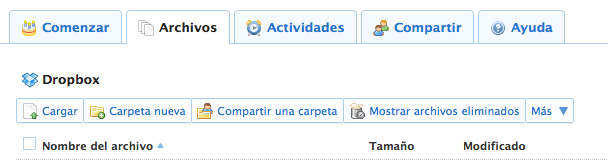
    Dropbox archivos eliminados

    Si pasamos el ratón por encima del archivo eliminado (se muestran en color gris) nos aparece la opción para recuperarlo o eliminarlo definitivamente.
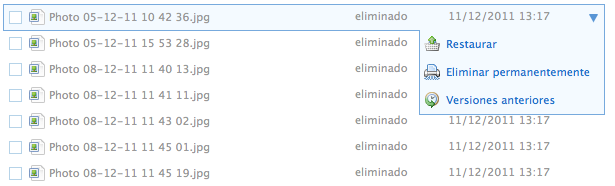
    Restaurar archivo Dropbox

    Compartir carpeta con permisos de «sólo lectura»

    Muchas veces queremos compartir una carpeta con el objetivo de que la otra persona sólo vea los documentos y que no pueda modificarlos. Lamentablemente, esta opción «directa» no está disponible en la versión gratuita de Dropbox. Así que tenemos dos opciones:

    – Para cuentas GRATUITAS, La alternativa que tenemos es la siguiente:

    1. Vamos a la carpeta que queramos compartir
    2. Hacemos clic en ella con el botón derecho del ratón y seleccionamos «Obtener enlace para compartir»
    3. Se abrirá el navegador web y nos dará la dirección URL para compartir esa carpeta.

    Ya sólo tendremos que enviarle esa dirección web a las personas con quienes queramos compartir la carpeta. Podrán acceder a ella, y sus subcarpetas, en el navegador web, pero no podrán modificar nada.
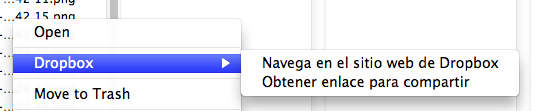
    Dropbox obtener enlace compartir

    – Para cuentas «pro», (de pago) sí que se puede elegir si queremos compartir la carpeta con permiso de sólo lectura o de acceso completo. En este enlace de la web de Dropbox tenéis más información.

    Cómo eliminar nuestra cuenta de Dropbox

    Si queremos olvidarnos de Dropbox completamente, podemos desactivar y eliminar nuestra cuenta accediendo a las opciones de «Configuración de la cuenta» en «Cuenta».

    eliminar-cuenta-dropbox

    Restringir o bloquear el acceso de aplicaciones enlazadas a nuestra cuenta

    Hay ocasiones en las que enlazamos aplicaciones de terceros o servicios en web a nuestra cuenta de Dropbox. Si dejamos de usarlos o simplemente queremos que ya no tengan acceso a nuestra cuenta, tan solo tenemos que acceder vía web a la sección «Cuenta» y eliminar dichas aplicaciones en el siguiente apartado:

    restringir-acceso-dropbox

    Compartir una carpeta con nuestros contactos en Facebook

    Dropbox permite ya compartir una carpeta con un contacto que tengamos en Facebook fácilmente. Para activar esta opción, tan sólo tenemos que seguir estos pasos:

      • Acceder a nuestro área de usuario en la web de Dropbox
      • Ir a la pestaña «Compartir»
      • Seleccionar una carpeta o compartir una nueva. Veremos que aparece la opción «Invitar amigos de Facebook». Clic.

    Compartir-Dropbox-Facebook-00

    • Aparecerá la ventana para autorizar el acceso a Facebook por parte de Dropbox
    • Aceptamos y listo
    A partir de ahora, cada vez que queramos compartir una carpeta a través de la web, al escribir el nombre de alguno de los contactos que tengamos en Facebook, este aparecerá automáticamente para que podamos seleccionarlo:
    Compartir-Dropbox-Facebook-00

    Subir archivos fácilmente arrastrándolos al navegador

    Desde abril de 2012 podemos subir archivos a Dropbox desde nuestro escritorio en el ordenador arrastrándolos a la ventana del navegador web (Chrome, Firefox o Safari).
    dropbox-subir-archivos-arrastrar


    Cómo compartir una carpeta de solo lectura (los usuarios no podrán borrar nada)

    En agosto de 2014, Dropbox introdujo una nueva mejora en sus servicio: carpetas de sólo lectura. Es decir, ahora podemos compartir una carpeta con alguien, pero sólo tendrán acceso a la descarga de archivos, sin poder subir nuevos o modificar los existentes. Esto es algo que se llevaba pidiendo a Dropbox muchos años, ya que cualquier podría borrar por error (o a mala leche) el contenido de nuestra carpeta contenida.


    Cómo proteger con clave un archivo para compartir

    Otra de las nuevas opciones que se añadieron en agosto de 2014 fue la de poder proteger con clave el enlace con el que compartimos un archivo. Es decir, al compartir algo, Dropbox nos da un enlace al archivo, que antes podría ser descargado por cualquier con ese enlace. Ahora podemos crear una clave para que sólo puedan descargarse el archivo aquellos que tengan la contraseña. Esto es genial para esas ocasiones en las que el enlace se empieza a pasar entre amigos, email en el trabajo, etc.

    También podéis añadir una fecha de «vencimiento». A partir de esa fecha, el enlace dejará de estar disponible. Cabe recordar que para disponer de estas dos últimas opciones necesitamos tener cuenta «Pro».

    Espero que este artículo os resulte útil tanto para los que no conocéis Dropbox como para los que ya lo usáis. Si os parece interesante y os queréis registrar, podéis hacerlo como referidos míos usando este enlace, lo cual os agradecería: https://db.tt/GnEHGq3T

    Si no, siempre os podéis registrar de la misma forma en www.dropbox.com

    Descarga automática de la aplicación: Dropbox

  • Cómo conseguir regalos, productos y muestras gratis, promociones, etc. en internet

    Cómo conseguir regalos, productos y muestras gratis, promociones, etc. en internet

    Hace poco estaba hablando con un amigo y le comenté que me acababa de llegar un móvil Vodafone que había conseguido gratis en una web, eso sí, muy básico pero un móvil con tarjeta de 12 € de bienvenida. Mi amigo me hizo la pregunta que mucha otra gente me hace: ¿Y cómo pillas siempre cosas de estas?

    Pues nada, aquí va una entrada para intentar ayudaros a encontrar chollos, regalos, promociones y cosas así. Hay muchas formas de encontrar algo que llevarse por la cara, pero yo solo voy a hablar de las formas que normalmente uso y conozco.

    • Webs con enlaces a regalos, muestras, chollos, etc:

    Lo mejor para no tener que perder mucho tiempo entrando en cada uno de estas webs es suscribirse vía RSS a cada una, ya que prácticamente todas ofrecen esta opción. Algunas ofrecen la opción de suscribirse mediante email, como TheFreebiers, pero recomiendo que os empecéis a familiarizar con los lectores RSS.

    www.freebiers.com

    freebiersfreebiers

    www.regalosdirectos.com

    regalosdirectos

    www.muestrasgratis.es

    MuestrasGratis.es

    www.promocodigos.com

    promocodigos

    Hay bastantes páginas similares, es solo cuestión de darse un paseo por Google.

    • Webs con ofertas diarias sobre diferentes productos o servicios.

    Este tipo de páginas web se han puesto muy de moda últimamente ya que permiten obtener productos o servicios a precios muy rebajado respecto al precio normal fuera de la promoción diaria. Suelen ofrecer ofertas por ciudad, aunque no está de más echarle un vistazo a alguna ciudad diferente porque a veces ponen ofertas que tienen validez nacional, como por ejemplo la de las entradas de cine a 1 € de hace un tiempo.

    Lo mejor es suscribirse a varias, ya que envían la oferta diaria por email y sí vemos que nos gusta, podemos acceder a la página directamente desde el email:

    www.groupon.es

    www.letsbonus.com

    www.offerum.com

    www.buytheface.com

    www.groupalia.es

    www.ratealo.com: Esta en realidad envía en un par de emails todas las ofertas diarias de las demás páginas, lo cual es mucho más cómodo que ir viendo una por una las demás. Recomiendo suscribirse a Ratéalo y así evitamos tener el buzón de correo saturado todas las mañanas.

    • Foros

    Para mí es una de las mejores fuentes de información tanto para este tipo de cosas como para otros tanto. En diversos foros los usuarios van informando y avisando de promociones puntuales, ofertas que no suelen aparecen fácilmente, errores en precios y demás. Os recomiendo que le echéis un ojo a estos dos foros, muy conocidos en España, y fuente inagotable de información:

    ForoCoches.com: El foro con más usuarios de España. En el subforo «General» podréis encontrar de todo, y cuando digo todo me refiero a cualquier temática. De vez en cuando suelen publicar chollos o webs que ofrecen regalos. Existe incluso un hilo sobre chollos, pero no puedo enlazar desde aquí ya que solo está disponible para usuarios de Forocoches con ciertos privilegios que se consiguen siendo usuario regular del foro.

    GSMspain.com: Otro foro bastante importante en España. En el subforo «La Taberna» se suele hablar de este tipo de cosas. También hay un hilo para chollos, aquí.

    • Redes sociales: FaceBook y Twitter

    Hoy en día las redes sociales suponen una gran plataforma de publicidad para las empresas. El número de personas al que pueden llegar y el bajo coste, en comparación con métodos tradicionales, hacen que las empresas exploten estos medios ofreciendo regalos, promociones o realizando sorteos para conseguir clientes o personas que sigan su actividad en las redes sociales como elemento principal de marketing.

    Es recomendable seguir en estas redes a algunas empresas que nos llamen la atención por algo, como nuestra operadora móvil, nuestro banco o similares. En los foros, como los antes expuestos, se suele comentar cualquier tipo de actividad relacionada con esto que una empresa esté realizando en alguna red social.

    Como ejemplos tenemos la última campaña de Alain Afflelou en Facebook, que ofrecía gafas graduadas  gratis a las 100 primeras personas que acudiesen a alguna de sus ópticas. Banesto ha realizado varios sorteos a través de su Facebook, así como una porra para un partido de fútbol de España, regalando un kit de la selección compuesto por camiseta oficial y bufanda. Ambas promociones las pillé a tiempo y estoy a la espera de los regalos 😉

    Orange suele realizar bastantes sorteos, además de ofrecer promociones a seguidores suyos en Twitter y/o Facebook. Es cuestión de ir probando agregando empresas que conozcamos.

    Y nada más. Espero que todo esto os pueda ayudar a ahorrar algo, que corren malos tiempos.

  • Musicdog: Alternativa gratuita a Spotify, sin anuncios y descargas gratuitas

    Musicdog: Alternativa gratuita a Spotify, sin anuncios y descargas gratuitas

    Musicdog

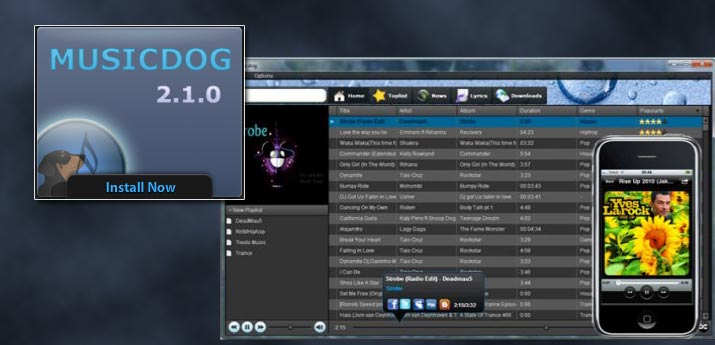
    Acabo de descubrir esta aplicación: Musicdog. Así a primera vista parece una alternativa a Spotify. La interfaz es muy parecida a dicha aplicación y tiene un amplio catálogo de música, aunque me da la sensación de ser algo menos que el de Spotify, algo lógico también. Además, no podemos quejarnos ya que es gratis.

    La he estado probando y la verdad es que va bastante bien aunque tarda, también, bastante más en buscar las canciones (espero que no sea mi conexión) pero se agradece el no tener que escuchar publicidad y poder descargar los temas en formato mp3. Otra gran ventaja es que dispone de una aplicación para iPhone, que podemos encontrar en Cydia, eso sí.

    Aquí tenéis la página de descarga: http://www.musicdog.se/?page=download

    Las principales características según reza su web:

    • Streaming Media Player
    • Se pueden crear listas de reproducción
    • Aplicación multiplataforma: Linux, OSX (incluido iPhone) y Windows
    • Opción para compartir vía Facebook, Myspace, etc. e incluso incrustar en nuestra web
    • Letras de canciones (aunque esto en realidad es un enlace a una web de letras y tenemos que seleccionar la canción, no es automático)
    • Sin interrupciones ni anuncios. Completamente gratis

    Lo que sí que echo de menos es poder enlazar con mi cuenta de Last.fm, como en Spotify, pero supongo que es cuestión de tiempo. Ahora mismo están en una fase beta aún del proyecto. Estaremos atentos.

    Musicdog Screenshot

  • Jailbreak para iPhone 3GS y 4 (firmware 4.2.1) con Greenpois0n

    Jailbreak para iPhone 3GS y 4 (firmware 4.2.1) con Greenpois0n

    Al fin ha llegado, después de una larga espera. Ya podemos hacer el jailbreak untethered a nuestros iPhone 3GS y 4.

    Notas importantes:

    – Aún no se pueden liberar estos dispositivos, solo jailbreak.

    – Antes de seguir este tutorial haced copia de seguridad en iTunes.

    – Es recomendable hacer una instalación limpia del firmware 4.2.1, aunque no es necesario.

    Pasos:

    – Conecta el iPhone al ordenador

    – Apágalo

    – Abre Greenpois0n (puedes descargarlo en su web GreenPois0n.com o aquí

    (Actualización 18 febrero: Ya hay una nueva versión de Greenpois0n, la RC6.1 que soluciona el problema con iBooks. Descarga aquí)

    – Pulsa Jailbreak

    Ahora te pedirá que pongas el iPhone en modo DFU y para hacerlo solo hay que seguir estas indicaciones:

    – Presionar y dejar pulsado el botón Power durante 3 segundos.

    – Presionar ahora también el botón Home sin dejar de presionar el botón Power, durante 10 segundos (en la ventana de Greepois0n veréis el tiempo)

    – Soltar el botón Power y seguir con el botón Home pulsado hasta que termine la cuenta atrás.

    – El Jailbreaking comenzará y cuando acabe aparecerá «Complete». Presiona este botón.

    No os asustéis si veis texto en vuestra pantalla, es el modo verbose y quiere decir que la cosa va bien. Una vez reiniciado, el iPhone mostrará en el Springboard un nuevo icono, Loader.

    – Abre Loader para instalar Cydia, aunque en el momento de redacción de este artículo hay sobrecarga en la red, así que sigue intentándolo hasta que se normalice. Una vez abierto, presiona Cydia.

    Y ahora presiona «Install Cydia»

    – Una vez instalado Cydia, podemos desinstalar Loader presionando en el botón «Options» arriba a la izquierda y luego en «Remove Loader.app»

    Una vez hecho esto ya podemos reiniciar nuestro iPhone y disfrutar de nuestro nuevo Jailbreak. Recomiendo abrir Cydia inmediatamente para instalar posibles actualizaciones.

    ¡A disfrutar!

    Vía

  • Llamadas gratis o baratas por internet mediante VoIP

    Llamadas gratis o baratas por internet mediante VoIP

    Free Stock Photo: http://www.sxc.hu/profile/clix

    Ya vimos como enviar SMS gratis o más baratos aprovechando la tarifa de datos de nuestro móvil, y ahora le toca el turno a las llamadas. Hoy en día hay multitud de formas de llamar a precios más bajos mediante Internet, y muchas de las cuales suelen ser desconocidas para los usuarios de telefonía tradicional.

    Voy a centrarme en los servicios de telefonía VoIP (voz a través de Internet).

    ¿En qué consiste y qué empresas puedo elegir?

    La llamada se realiza a través de Internet, de ahí el ahorro en el coste. Mucha gente huye o se asusta cuando escucha “llamar por Internet”, pero he de decir que actualmente la calidad de estos servicios es bastante buena, salvo contadas excepciones, como excepción que confirma la regla.

    Hay muchas empresas que ofertan dichos servicios VoIP, a precios bastantes atractivos. Los proveedores que más conozco son aquellas empresas que en realidad son clones de Betamax, las cuales ofrecen sus servicios a través de diferentes páginas web basándose en el mismo sistema.

    Cada una de estas páginas tiene diferentes tipos de tarifas según el sector que quieran abarcar, incluyendo llamadas gratuitas a teléfonos fijos de varios países. Cada una oferta llamadas gratis a diferentes países, así que es cuestión de echarle un ojo a cada una hasta encontrar la que más nos convenga, según el país al que queremos llamar, precio de las llamadas a móviles, etc. Algunas de las más conocidas son las siguientes:

    www.12voip.com

    www.voipbuster.com

    www.voipstunt.com

    www.cheapvoip.com

    Cada una de ellas tiene un cuadro de tarifas diferente, ofertando también llamadas a móviles y mensajes SMS a buen precio. Para no tener que ir buscando cuál tiene el mejor precio en llamadas a móviles, podéis consultar esta web donde tenéis actualizado un cuadro con los diferentes precios, marcándonos con un sombreado rojo el más barato para cada destino:

    Como veis, con CheapVoip.com podemos llamar a cualquier móvil español por 0.04 €/min.

    Con otros proveedores tenemos llamadas gratuitas a fijos de diferentes países. Por ejemplo con VoipBuster.com tenemos llamadas gratuitas a los siguientes países:

    Y con VoipStunt.com tenemos llamadas gratuitas a fijos de los siguientes países, incluyendo algunos incluso llamadas a móviles:

    Como veis, cambia el color del cuadro y los países con llamadas gratuitas, pero el sistema es el mismo.

    Una vez tenemos elegido el proveedor que nos interesa tan solo tenemos que registrarnos en su web y cargar la cantidad de dinero mínima que piden, ya cada página tiene una cantidad mínima diferente para poder acceder al beneficio de las llamadas gratuitas. Este saldo podemos usarlo mientras para enviar SMS o para llamadas a móviles o destinos no gratuitos. Algunas incluso permiten hacer llamadas gratuitas a fijos sin carga previa de saldo.

    ¿Cómo hago las llamadas?

    Cada página suele indicar diferentes formas de realizar la llamada, bien desde un ordenador o teléfono móvil con conexión a Internet, o si no tenemos Internet, a través de un teléfono fijo de acceso.

    –       Llamadas desde el ordenador.

    Normalmente en la web del proveedor VoIP encontraremos un software para Windows, el cual podemos descargar fácilmente, instalar y al  introducir nuestro nombre de usuario y contraseña, empezar a llamar. La aplicación suele mostrar el saldo que tenemos disponible, además de contar con un historial de llamadas, agenda y otras opciones, como en envío de SMS usando nuestro saldo. En la sección «Download» de cada web encontraremos un programa de este tipo:

    En estas páginas no solemos encontrar programas para llamar desde un Mac, pero hay varios que se pueden configurar para trabajar con estos proveedores VoIP. Entre ellos tenemos X-Lite

    Podemos descargarlo aquí: http://www.counterpath.com/x-lite.html

    Lo malo es que no todos los proveedores VoIP de Betamax permiten usar este programa mediante el protocolo SIP. Algunos sí lo permiten e incluso nos dicen cómo configurar el programa. Por ejemplo VoipBuster sí lo permite y lo explica aquí: http://www.voipstunt.com/en/sipp.html

    Los proveedores que no permiten usar el protocolo SIP suelen ofrecer sus servicios a través de la misma web

    –       Llamadas desde móvil con acceso a Internet.

    Usando nuestra conexión de datos podemos hacer llamadas usando estos proveedores. La calidad de la llamada dependerá mucho de la calidad de la señal 3G que tengamos.

    Existen diferentes aplicaciones que se pueden configurar para funcionar con estos proveedores. En este caso voy a hablar de una aplicación disponible tanto para iPhone, Android como para Nokia:

    Clic en la imagen para ir a la web de descarga

    Fring: Esta aplicación viene ya con los datos de algunos proveedores VoiP, con lo cual solo tenemos que añadirlos desde esta pantalla, agregando después nuestro nombre de usuario:

    Fring además tiene soporte como cliente de mensajería para las siguientes plataformas:

    –       Llamadas a través de un número de acceso (no es necesaria conexión a internet).

    Estas empresas suelen ofrecer un teléfono de acceso para poder usar sus servicios de llamada. El teléfono de acceso suele ser un número de teléfono fijo del país en el cual nos encontramos. Tenemos que llamar a ese número de teléfono y una vez conectados, una locución nos pedirá que marquemos el número de destino.

    Normalmente, antes de esto tenemos que configurar en la web del proveedor el número o números de teléfono desde los que llamaremos para que el sistema al llamar nos reconozca y directamente nos salte la locución diciéndonos que introduzcamos el número de destino.

    Cuando no tenemos cobertura 3G en el móvil este sistema resulta bastante útil si tenemos llamadas gratis a teléfonos fijos, ya que la llamada al fijo no nos cuesta nada y la llamada al móvil será más barata, según el precio del operador VoIP. Es ideal también para las tarifas planas en teléfonos fijos, ya que desde nuestro fijo podemos llamar al teléfono de acceso gratis, y una vez ahí marcar el móvil de destino. De esta forma podríamos llamar desde nuestro fijo a un móvil a XX €/minuto con XXX, por ejemplo.

    Número de acceso para CheapVoip.com

    Por último, me gustaría añadir algo interesante sobre el saldo y las llamadas gratuitas. En algunos de estos proveedores, el ingreso de cierta cantidad de saldo es obligatorio para poder hacer las llamadas gratuitas a fijos durante cierto tiempo, suele ser tres meses. Podemos aprovechar este saldo también para enviar SMS a buen precio. Podéis encontrar las tarifas en cada página web de las citadas anteriormente.

  • ¿Pagar o no pagar por aplicaciones móviles?

    ¿Pagar o no pagar por aplicaciones móviles?

    Últimamente me planteo mucho esta pregunta. Independientemente de si tenemos un teléfono iPhone, Android, Nokia, Blackberry, etc., tenemos a nuestra disposición miles o cientos de miles de aplicaciones, muchas de las cuales no son gratuitas.

    Personalmente pienso que en España tenemos la mentalidad de «si es gratis la descargo, y si no, me la intento conseguir gratis de alguna forma«. Y no, no voy a negar que haya descargado e instalado algunas aplicaciones en iPhone, por ejemplo, de forma no muy correcta, pero me gustaría recapacitar y ver vuestro punto de vista sobre este tema.

    Hay aplicaciones muy útiles y a precios reducidos que usamos a diario. ¿Merece la pena descargar una versión pirata y tener siempre que andar buscando la actualización pirata con cada nueva versión? Es obvio que no podamos, aunque queramos, comprar todas las aplicaciones que nos gustan, pero cuando veo a amigos que no quieren pagar 0.79 € por una aplicación que usan con gusto a diario, y en cambio no les importa luego gastarse 40 € en copas en un fin de semana… pues bueno, me planteo la cara que tienen que poner los desarrolladores de esas magníficas aplicaciones que nos encantna tener en nuestro dispositivos. ¡Y cómo nos encanta que funcionen bien! sin pagar por ellas.

    Yo estoy intentando poner mi granito de arena y cuando mi economía me lo permite, comprar aquellas aplicaciones que están a buen precio y me son realmente útiles.

    Y vosotros, ¿qué opináis sobre este tema?