Autor: Marce Castro

  • 10 características escondidas, Easter Eggs y otros trucos de Google

    10 características escondidas, Easter Eggs y otros trucos de Google

    trucos de google easter

    Siempre es de agradecer un poquito de humor en la web, y los chicos de Google parece que lo tienen. Seguro que la mayoría de vosotros recuerda alguna de las modificaciones que Google hace a su logo en su página principal en días señalados, pero probablemente otros tantos no conozcáis los Easter Eggs de Google, o algunos de ellos.

    Un Easter Egg, huevo de pascua en español, consiste en una funcionalidad escondida del buscador o de algunas aplicaciones de Google. Aquí os dejo con unos cuantos Easter Eggs bastante curiosos, además de con otros trucos de Google con cierto sentido del humor.

    Gravity
    Si escribimos Google gravity en la barra de búsqueda de Google y pulsamos sobre ‘Voy a tener suerte’ podremos comprobar lo que realmente significa la gravedad para Google.

    Este efecto no es propio del buscador, sino que es tan sólo una página experimental de Mr. doob para demostrar las posibilidades que ofrece la web actual.

    Askew
    Al escribir la palabra askew en Google veremos como se inclina la ventana, lo que nos demuestra lo que significa en español dicha palabra: torcido, ladeado.

    Chuck Norris
    Chuck es mundialmente conocido por el hombre más temido del universo, incluso Google le tiene miedo. Hasta hace poco, al buscar ‘Chuck Norris’ y pulsar sobre ‘Voy a tener suerte’, la página que aparecía era esta:

    Chuck Norris Google búsqueda
    La traducción del resultado sería algo así como ‘Google no busca Chuck Norris porque sabe que tú no lo encontrarás, él te encontrará a ti‘. Actualmente esta página no aparece al pulsar sobre ‘Voy a tener suerte’, ya que lo que hace Google al pulsar sobre ese botón es mostrarnos directamente el primer resultado de la búsqueda. La web No Chuck Norris aparecía en primer lugar hasta hace poco, aunque ya ha perdido el primer puesto en el buscador. Espero que Chuck no se entere de esto…

    ASCII art
    Aquí va uno bastante geek: si hacemos una búsqueda del término ASCII art, Google nos mostrará un logo un poco algo ‘nerd’.

    google ascii art

    Recursion
    El término ‘recursion’, recurrente en español, hace referencia a cualidad por la cual algo se repite  de forma recurrente, lo cual hace referencia a la cualidad por la cual algo es recurrente, y que hace que se repita mientras tiene la cualidad de ser recurrente. Vale, lo admito, no me ha salido del todo bien la jugada. Espero que hayáis cogido el significado de ‘Recursion’, porque Google si que lo hace.

    Si buscáis dicha palabra veréis que Google pregunta ‘¿Quizá quiso decir «recursión»?‘

    MentalPlex
    Está empezó como una broma del día de los inocentes americano (April Fool’s Day). Al entrar al buscador podíamos ver una nueva funcionalidad llamada ‘MetalPlex’. En las instrucciones de funcionamiento Google nos decía que para buscar cierto término nos quitásemos las gafas y el sombrero, mirásemos fijamente al círculo MentalPlex y proyectásemos la imagen de lo que queríamos encontrar.

    Obviamente esto no funcionaba, pero fue tal el éxito de la broma que Google decidió dejar un acceso a disponible a MentalPlex, por si queremos probarlo.

    Comecocos
    Uno de los logos más famosos y geeks con el que Google nos deleitó. Simplemente genial. Por suerte aún sigue disponible. Os aconsejo que visitéis la página para que lo veáis en funcionamiento.
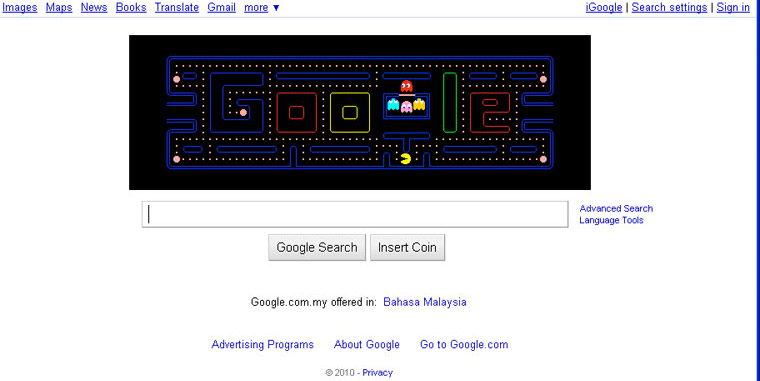
    Comecocos de Google
    El Ninja de Google Reader
    Este es algo más complicado. Vamos a nuestra página de Google Reader y pulsamos en el teclado la siguiente combinación de teclas: arriba, arriba, abajo, abajo, izquierda, derecha, izquierda, derecha, A, B

    Una vez hecho esto veremos aparecer un ninja en la ventana.
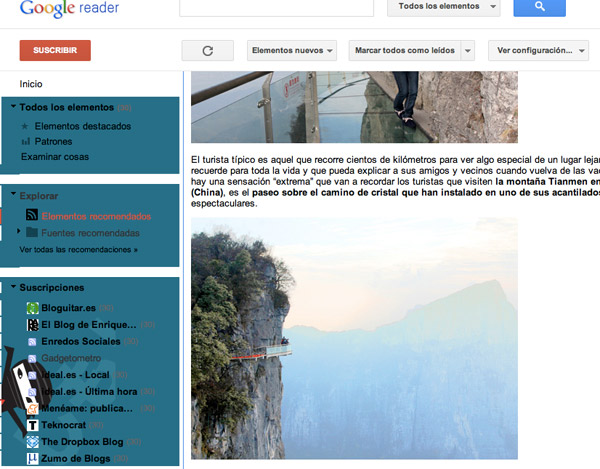
    ninja google

    El monstruo de iGoogle
    Si elegimos el tema ‘Beach’ para nuestra página de inicio de Google (iGoogle) y esperamos a las 3.14 de la madrugada, veremos aparecer un monstruo al fondo de la imagen. Se trata de Nessy, el famoso monstruo del lago Ness.
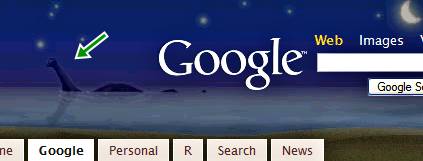
    Monstruo lago ness igoogle
    Google flight simulator
    Empezó como un Google Easter Egg y acabó finalmente en Google debido al éxito que tuvo. En Google Earth podemos activar el modo ‘Simulador de vuelo‘ pulsando la siguiente combinación de teclas: Ctrl+Alt+A


    simulador vuelo google earth

  • Entradas gratis para WebCongress Madrid 2011

    Mañana comienza en Madrid el WebCongress 2011, un evento dedicado al marketing y tendencias online. El Imax de Madrid acogerá a un gran número de profesionales del sector que nos ofrecerán una serie de conferencias y talleres muy interesantes sobre SEO y SEM, estrategias de social media, mobile marketing, entre otros.

    Los asistentes podrán disfrutar de ponencias en las que se encontrarán con empresas importantes del sector, como Tuenti, Google y YouTube, entre otras. Yo, lamentablemente, no podré asistir finalmente, lo que hace que tenga dos invitaciones disponibles para asistir a las conferencias plenarias de mañana día 1 de diciembre.

    Me gustaría regalárselas a alguien que tenga interés en asistir, así que si de verdad estás interesado tan sólo tienes que dejar un comentario en esta entrada con tu nombre y enviarme un email a la dirección que encontraréis en ‘Contacto’. Debido a la cercanía de la fecha, las dos primeras personas que comenten se llevarán las invitaciones.

    Espero que las podáis aprovechar por mí, ya que me da pena no poder asistir.

  • Llamadas gratis a teléfonos fijos para iPhone y Android con ForFone

    Llamadas gratis a teléfonos fijos para iPhone y Android con ForFone

    forfone

    Hace tiempo hablamos de cómo hablar gratis por teléfono gracias a Internet y la tecnología VoIP con diferentes aplicaciones, tanto para iPhone como para teléfonos con Android. Los usuarios de estos smartphone pueden ahora disfrutar de una nueva aplicación que promete bastante: ForFone.

    Esta aplicación nos permite llamar gratis desde un iPhone o un teléfono con Android a teléfonos fijos en España. En total nos regalan 100 minutos mensuales de llamadas a fijos. Eso sí, las llamadas son vía VoIP, es decir, a través de Internet. También disponen de tarifas de bajo precio para llamadas a cualquier otro destino. Para España ofrecen el minuto a fijos a 2.9 céntimos de euro (tras agotar los 100 primeros gratuitos), y el minuto a móviles a 11 centimos de euro.

  • El Aprendiz SEO – Capítulo 7: Herramienta online SEOCAMBIO

    El Aprendiz SEO – Capítulo 7: Herramienta online SEOCAMBIO

    seocambio

    Ya vimos en el anterior capítulo de El Aprendiz SEO algunas de las principales herramientas que estoy usando últimamente. Hoy vamos a hablar de una nueva herramienta que he descubierto gracias a los compañeros de ForoBeta: SEOCAMBIO.com.

    Esta web nos ofrece la posibilidad de conseguir fans para nuestra página en Facebook, +1’s de Google+, seguidores en Twitter, visitas a nuestra página, reproducciones de YouTube o seguidores en Digg. Todo de forma gratuita, funcionando bajo el concepto de intercambio. Una buena herramienta para el SEO en WordPress, aunque también tenga un componente de Social Media.

  • Google+: botón +1 y enlace a tu perfil todo en uno para blogs

    Google+: botón +1 y enlace a tu perfil todo en uno para blogs

    google+ badge marcefx

    Google+  está teniendo bastante éxito entre bloggers, sobre todo porque el rey de las búsquedas se está haciendo más sociable y es importante contar con está red social como apoyo a nuestro blog. Dos de las principales formas de integrar Google+ en nuestro blog son la inclusión del botón +1 en los artículos  y la integración de nuestro perfil en dicha red para que nuestros lectores puedan seguirnos en Google+.

    Existen diferentes formas de insertar el botón +1 en nuestro blog, así como otras tantas para insertar un enlace a nuestro perfil, pero vamos a ver otra diferente para insertar ambos conjuntamente en un widget de WordPress, quedando de esta forma:

     marcefx google badge

    Supongo que a muchos no les resultará tan estético como a mí, pero por suerte se puede usar cualquier otra imagen como enlace al perfil, según nuestras preferencias. Vamos a ver el procedimiento que he seguido para crear esta.

    Creación de la imagen del perfil

    Para crear una imagen con los colores de Google+ y el logotipo sobre vuestra imagen de perfil o logo, podéis acceder a esta sencilla web:

    marcefx google badge

    Tan sólo tenemos que subir la imagen que queramos y elegir un tipo de personalización de Google+.

     marcefx-google-badge-03

    Como podéis ver, yo he elegido la tercera y luego con Photoshop he añadido esta imagen dentro de otra con el tamaño adecuado según el widget que uso, que tiene un máximo de 280 píxeles. Esta imagen final compuesta deberá ser del tamaño adecuado según el lugar donde queramos que aparezca. En mi caso obtuve esta imagen al final:

    marcefx-google-badge-04

    Una vez tenemos la imagen en nuestro ordenador la subimos al servidor que queramos, bien sea el mismo hosting del blog o cualquier otro. El siguiente paso consiste en añadir mediante HTML el enlace a nuestro perfil de Google+ con el siguiente código:

    <a href=»https://plus.google.com/100000242929724813348/posts» target=»_blank»><img src=»http://www.dropbox.marcefx.com/pics/googleplusicon.png» alt=»Marce Castro en Google+»></a>

    En los atributos del enlace podemos poner cualquiera que queramos. Yo sólo he puesto el target=”blank” para que mi perfil se abra en otra ventana diferente. Lógicamente tendremos que cambiar la dirección de enlace a nuestro perfil y la dirección dónde tenemos alojada la imagen, ambas en negrita en el ejemplo anterior.

    Añadiendo el botón +1

    Para añadir el botón +1 he usado el siguiente código:

    <!– Código boton +1 –> <p aling=»left»>

    <g:plusone size=»medium» annotation=»inline» width=»280″></g:plusone></p>

    <!– Place this render call where appropriate –>

    <script type=»text/javascript»> window.___gcfg = {lang: ‘es’}; (function() { var po = document.createElement(‘script’); po.type = ‘text/javascript’; po.async = true; po.src = ‘https://apis.google.com/js/plusone.js’; var s = document.getElementsByTagName(‘script’)[0]; s.parentNode.insertBefore(po, s); })(); </script>

    He usado este en concreto ya que el botón +1 sólo para la primera página y me gusta que aparezca el total de personas con un icono.

    Creando un widget con el botón y la imagen de perfil dentro

    Un vez tenemos ambos elementow creados podemos meterlos dentro de un widget de texto para mayor comodidad. Yo lo he preferido de esta forma ya que así puedo controlar en qué páginas aparece mediante el plugin Display Widgets. En las entradas normales uso el botón +1, así que sólo uso este widget de Google+ en la página principal.

    Para separar el botón +1 del badge he usado una línea con los colores de Google+. Podéis usar esta misma o cualquier otra imagen que creéis con un ancho máximo según el widget y una altura de 2 ó 3 píxeles. El código final queda de esta forma:

    <p align=»center»>Recomienda <strong>MarceFX</strong></p>

    <!– Código boton +1 –>

    <p aling=»left»><g:plusone size=»medium» annotation=»inline» width=»280″></g:plusone></p> <!– Place this render call where appropriate –> <script type=»text/javascript»> window.___gcfg = {lang: ‘es’}; (function() { var po = document.createElement(‘script’); po.type = ‘text/javascript’; po.async = true; po.src = ‘https://apis.google.com/js/plusone.js’; var s = document.getElementsByTagName(‘script’)[0]; s.parentNode.insertBefore(po, s); })(); </script>

    <!– Barra de separación –> <p><img src=»http://www.dropbox.marcefx.com/pics/googleplusseparar.png»</img></p> <!– Badge personalizada –> <p align=»center»>Añade <strong>MarceFX</strong> a tus círculos</p> <a href=»https://plus.google.com/100000242929724813348/posts» target=»_blank»><img src=»http://www.dropbox.marcefx.com/pics/googleplusicon.png» alt=»Marce Castro en Google+»

    Cómo veréis, lo he metido en un DIV para centrar todo. Para terminar introducimos este código en un widget de texto y lo ponemos donde queramos. Seguro que vosotros hacéis uno más bonito que el mío, pero como se suele decir, lo importante es participar…

  • Monográfico aplicaciones iPhone – 3: cinco juegos de ingenio y agudeza mental

    Monográfico aplicaciones iPhone – 3: cinco juegos de ingenio y agudeza mental

    Aplicaciones en iPhone - Monográficos

    En este cuarto volumen de monográficos sobre iPhone vamos a ver cinco juegos para iPhone que nos harán ejercitar nuestra mente. Son cinco simples juegos de agudeza mental, que aunque no muestran unos gráficos tremendos como algunos otros, pueden engancharnos fácilmente si nos gusta disfrutar de este tipo de juegos en nuestro iPhone. 

    Estos juegos para iPhone pondrán a prueba nuestro ingenio mientras disfrutamos de ellos. Son juegos que no requieren mucho tiempo, ya que al estar divididos en niveles podemos jugar en cualquier momento, aunque sea sólo unos minutos, y continuar más tarde. Aquí va un listado de mis últimos juegos para iPhone recomendados.

    Cinco juegos para iPhone de agudeza mental

    Gas Tycoon

    Fue uno de los primeros juegos para iPhone que se basaron en la conexión de tuberías, ya que actualmente hay muchos similares.

    Este juego consiste en resolver lo antes posible la forma en la que debemos conectar unas tuberías para poder llevar el gas a todas las casas y que así estas tengan calefacción y desaparezca esa nieve que las cubre, ya que seguro que sus inquilinos pasan mucho frío.

    gas tycoon


    Para avanzar de nivel debemos conectar todas las casas partiendo de una estación de la que sale el gas. Iremos pulsando en cada tubería para que esta rote y conecte con la adecuada, consiguiendo así resolver el puzle.

    Descarga | Gas Tycoon

    Tiki Totems

    Juego basado en piedras en forma de columnas que sujetan a otras. Encima de estas piedras tenemos un tótem que tenemos que conseguir mantener encima de alguna piedra tras haber eliminado el resto de ellas.

    tiki totems


    Tenemos que ir quitando piedras pulsando sobre ellas, lo cual hace que las que están encima de ellas se muevan, caigan o terminen sobre otras. Hay que calcular bien cuál quitar para que el tótem no acabe en el suelo, lo que se vuelve más complicado a medida que avanzamos de nivel debido a que las piedras empiezan a reaccionar de diferentes formas. Se vuelve muy adictivo ya que es rápido de jugar y los niveles van aumentando progresivamente de dificultad. Ideal para matar el tiempo en trayectos cortos de viaje o similares.

    Descarga | Tiki Totems

    Edge

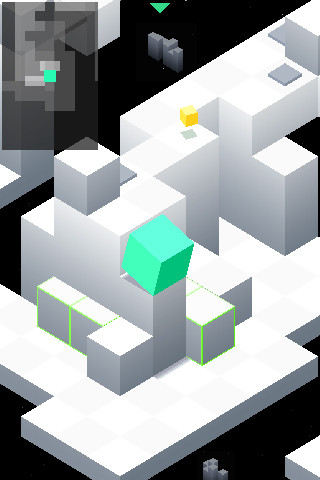
    Edge es un juego un tanto diferente a los típicos puzles en 2D. Se basa en un cubo en 3D que tenemos que llevar hasta un objetivo concreto, un punto en el tablero. El camino está llevo de obstáculos que debemos sortear, agujeros en el suelo, rampas o elementos a rodear.

    edge

    La dificultad radica en que para mover el cubo debemos dejar el dedo encima de la pantalla por delante del cubo para avanzar o por detrás para volver. El cubo va cogiendo velocidad según el tiempo que dejemos el dedo sobre la pantalla, con lo que a veces resulta complicado parar a tiempo. Un diseño futurista para un simple y buen concepto en 3D en juegos para iPhone.

    Descarga | Edge

    Unblock Me

    Seguro que más de uno recuerdo los típicos juego de antaño en los que teníamos que ir moviendo palitos dentro de un cuadrado o rectángulo para conseguir que uno de ellos saliese por un orificio. Pues UnblockMe es la versión digital de estos.

    unblock me

    Como en los demás juegos que ya hemos visto, la dificultad irá creciendo y cada vez será más difícil hacer llegar el palito rojo a la salida. Este juego puede llegar a estrujarnos bien la cabeza según vamos avanzando en niveles.

    Descarga | Unblock Me

    Hexago!

    Este juego nos presenta un tablero compuesto por hexágonos y que tenemos que conquistar. Jugaremos contra un rival, que puede ser la propia máquina o alguna otra persona.

    Para ir conquistando el tablero tenemos que mover nuestro hexágono inicial o conquistar nuevos hexágonos cercanos. Para conquistar hexágonos podemos seleccionar uno situado como máximo a dos de distancia del nuestro.

    hexago

    Si nos situamos en un hexágono rodeado por nuestro enemigo, los hexágonos adyacentes al que conquistamos se volverán de nuestro color pasando a ser nuestros. El objetivo es acabar con más hexágonos que nuestro enemigo.

    Descarga | Hexago!

  • Nos vemos en el Meet the Experts de Xataka

    Nos vemos en el Meet the Experts de Xataka

    invitacion-meet-the-experts-2011

    El próximo 24 de noviembre nos veremos de nuevo en el Meet the Experts, que se ve este año acompañado de la entrega de premios Xataka. Este evento celebra este año su segunda edición, consistiendo fundamentalmente en un encuentro de la comunidad de Xataka.

    En la edición del año pasado pudimos disfrutar de un estupendo ambiente, además de poder ponerle cara a muchos de los redactores cuyos textos solemos leer a diario. Este año el Meet the Experts cambia de localización, siendo la sala Shoko de Madrid la elegida para acogernos y poder cacharrear con dispositivos de HP, Qualcomm, Nokia o Samsung, entre otros muchos.

    Podremos además asistir a dos mesas redondas sobre la revolución de los tablets y la guerra de smartphones. Me da que van a saltar chipas en esta última…

    Desde aquí agradecer a Xataka la invitación, aunque eso sí, como buen geek estuve atento a la fecha y hora de apertura del plazo de inscripciones para no perdermelo 😉


  • Instalación de un disco SSD sustituyendo el DVD en nuestro ordenador portátil

    Instalación de un disco SSD sustituyendo el DVD en nuestro ordenador portátil

    A lo largo de mi vida informática he abierto y actualizado muchos ordenadores para intentar mejorar su rendimiento, pero no ha sido hasta ahora cuando me he dado cuenta de cuál es la mejor ampliación que, creo, se le puede hacer a un portátil. Esta no es otra que la instalación de un disco duro de estado sólido, más conocido como SSD (Solid State Drive)

    Estos disco carecen de platos giratorios y usan una memoria no volátil, como la memoria flash, con lo cual y a diferencia de los discos duros tradicionales, los discos SSD son más rápidos en general ya que tienen menor tiempo de acceso y de latencia.

    Ventajas

    • Mayor rapidez de acceso, tanto en escritura como en lectura
    • Arranque y carga de aplicaciones mucho más rápida
    • Apenas emiten ruido
    • No se calientan tanto como los discos normales
    • El consumo de batería es mucho menor al no tener que girar platos de disco como en los HDD
    • Rendimiento y tiempo de búsqueda constantes (no existe fragmentación de datos, da igual donde se encuentren en el disco)
    • Menos susceptibles a golpes

    Inconvenientes

    • Precio. Actualmente el precio de los disco SSD es muy superior al de los discos duros HDD. Aun así considero que merece la pena la inversión si necesitamos mejorar el rendimiento de nuestro ordenador, por motivos que detallaré dentro de unas cuantas líneas.
    • Capacidad. Otra limitación que puede acrecentar nuestro rechazo por este tipo de discos, aunque tiene una solución sencilla, usar el SSD como disco duro adicional, aunque siendo el principal.
    • El número de ciclos de lectura se reduce según decrece el tamaño de los transistores de memoria, cosa que hace que los actuales discos SSD tengan un mejor tiempo de vida total. Se espera que esto se solucione pronto.

    Como podemos ver, las ventajas ganan por goleada a los incovenientes. Decía antes que uno de los principales inconvenientes era el precio, acompañado del tamaño. La solución más fácil y económica es la que va a servir de ejemplo a esta entrada: comprar un disco duro de poca capacidad, entre 30 y 60 GB, y usarlo como disco principal para el sistema y aplicaciones. Personalmente me quedo con los de 60 GB, ya que la diferencia de precio entre ambos no es significativa. Acompañando a este disco dejaremos nuestro disco HDD de mayor capacidad sólo para datos.

    Y ahora vamos a pasar a la parte práctica de la entrada, ya soy de esos que se queda mejor con la teoría después de la práctica.

    Instalación adicional de un disco duro SSD en nuestro portátil

    Tengo que decir que en esta parte voy a describir cómo instalar un SSD en un MacBook Pro de Apple, aunque este sistema es extensible a la mayoría de portátiles en el mercado, tan sólo habría que localizar los componentes adecuado según explico a continuación.

    ¿En qué consiste la ampliación?

    Dado el alto precio actual de los discos SSD y el bajo presupuesto con el que trabajao, voy a instalar un disco duro de 60 GB, que serán más que suficientes para alojar el sistema operativo y las aplicaciones. Además,  quedará espacio para alojar otros archivos, recomendando que aprovechéis ese espacio para datos como bibliotecas de fotografía o vídeo, las cuales requieren una buena velocidad de acceso.

    El disco SSD reemplazará al original, conectándose al puerto SATA del portátil. Para poder aprovechar el segundo disco duro, un HDD de 320 GB, voy a quitar la unidad de DVD del portátil, poniendo en su lugar el disco duro. El esquema queda de la siguiente forma:

    • Disco duro principal, para aplicaciones y SO: SSD, conectado al puerto SATA del MacBook
    • Disco duro secundario, para datos: HDD, conectado al puerto de la unidad de DVD

    En mi caso este disco se instalará en un MacBook Pro de 2006 (late 2006), con un procesador Intel Core 2 Duo 2.16 Mhz y 3 GB de RAM.

    Material necesario y procedimiento

    Para poder instalar el HDD en el hueco que dejaremos al quitar la unidad de DVD de nuestro ordenador necesitaremos una bahía interna o adaptador en el cual integrar el disco HDD. En eBay suele haber para diferentes modelos de ordenador, o si no podríamos simplemente comprar el de un modelo diferente, echarle un ojo a las medidas y ver que más menos encaja, ya que luego podríamos recortarlo. Lo importante siempre es el conector que va al disco HDD y a la placa madre del portátil.

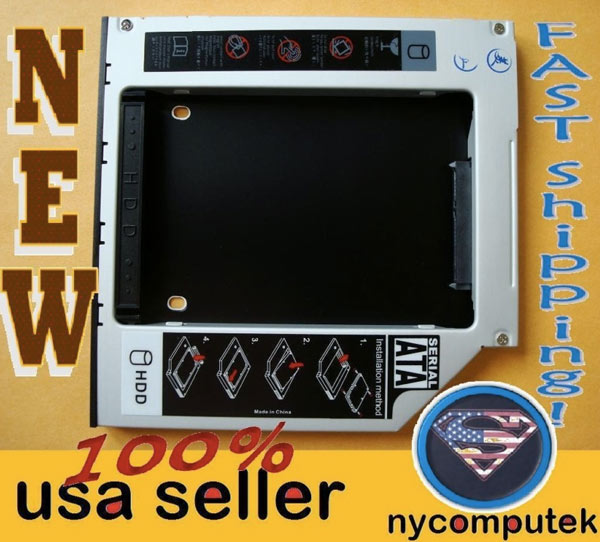
    En mi caso compré en eBay esta bahía para MacBook Pro por unos 14 euros. Podéis encontrar varios modelos, pero casi todos vienen a ser lo mismo siempre que tengan la conexión adecuada.

    macbook ssd

    Como podéis ver, es especial para mi modelo de MacBook, un Intel Core 2 Duo de 15 pulgadas, también conocido como MacBook Pro versión 2.2. Para buscar este tipo de bahías/adaptadores podeís usar en eBay USA los términos Caddy u Optibay. Lo principal es el tipo de conexiones que lleve. Para este MacBook Pro necesitaba una que por un lado fuese SATA (la conexión del disco HDD) y por el otro IDE/PATA (la conexión de la bahía a la placa del portátil).

    El disco SSD elegido por mí ha sido un OCZ Vertex Plus de 60 GB al módico precio de 62 euros. He elegido este en concreto porque era el de 60 GB más barato que he encontrado. Leí algunas reviews sobre este modelo y no me parecieron malas. Eso sí, recomiendo este disco en el caso de que vuestro ordenador disponga tan sólo de conexión SATA I, con lo cual la velocidad máxima de transferencia de datos que obtendréis será de 1.5 gbps. Para ordenadores con conexiones SATA II o SATA III recomiendo elegir otro como el M4 de Crucial, el cual cuesta un poco más pero ofrece mucho mejor rendimiento.

    Abriendo el portátil

    Lo siguiente es abrir el portátil y quitar la unidad de DVD, poniendo en ese hueco la bahía anterior. En mi caso me basé en las guías de iFixit, que muestran paso a paso y tornillo por tornillo cómo abrir cualquier Mac. Para otros ordenadores, consultad el manual o a Google, que lo sabe casi todo.

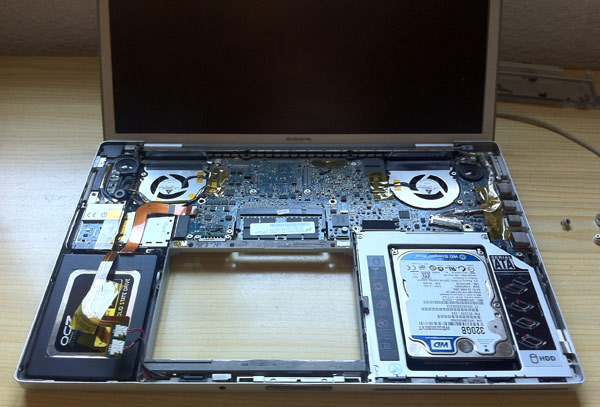
    Y ya sólo nos queda poner ambos discos duros en su sitio. Quitamos el disco HDD de la conexión SATA y lo ponemos dentro de la bahía para el disco duro recién instalada. El disco SSD lo pondremos en lugar del disco HDD original. A mi me quedó de esta forma:

    macbook ssd
    Disco SSD a la izquierda. HDD a la derecha

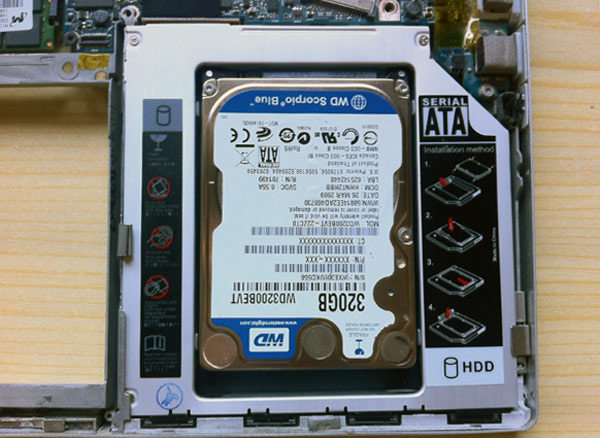
    Os dejo una foto ampliada de la bahía para el disco duro con él ya instalado:

    macbook ssd

    Recomiendo probar que todo funciona bien antes de poner todos los tornillos de nuevo por si hay que volver a sacar los discos para hacer pruebas en otros ordenadores, darles formato vía USB, etc.

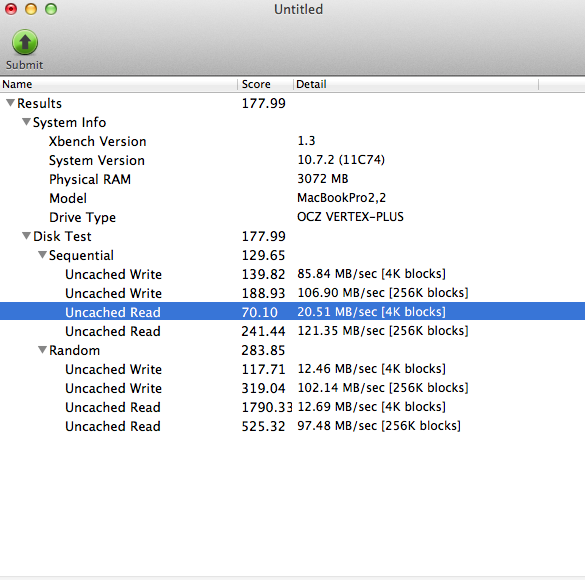
    Una vez terminada toda la instalación y con el sistema ya instalado en el disco SSD sólo puedo elogiar el rendimiento general del equipo. Teniendo en cuenta que mi portátil tiene casi cinco años y que el disco SSD está capado a la velocidad de los SATA I, el resultado es más que satisfactorio. Para finalizar, os dejo los resultados del Xbench:

    macbook-pro-3-xbench

  • SnipMP3: cómo descargar audio de YouTube en MP3 (versión dummies)

    SnipMP3: cómo descargar audio de YouTube en MP3 (versión dummies)

    snipmp3 logo

    Hace unos meses vimos como podíamos descargar vídeos de YouTube con KeepVid, a la vez que también vimos cómo descargar audio en MP3 gracias a SnipMP3. Hoy vamos a centrarnos tan sólo en descargar audio de YouTube, viendo el funcionamiento de SnipMP3.

    Pasos para descargar MP3 de YouTube

    1. Copiar la dirección web del vídeo de YouTube del que queramos sacar el audio en MP3. Una vez que estéis en YouTube y tengáis en pantalla el vídeo, arriba en la barra de direcciones veréis la URL (dirección web) que tenéis que copiar (rodeada en rojo):

    snipmp3

    2. Acceder a SnipMP3.com y pegar la dirección web (URL) del vídeo en el recuadro marcado en rojo y pulsar sobre ‘Convert to MP3′

    snipmp3

    3 . Una vez hayáis pulsado sobre ‘Convert to MP3‘ la página os pedirá permiso para instalar un complemento Java que necesita y así poder descargar el MP3. Debéis pulsar sobre ‘Allow‘ o ‘Aceptar‘ (según el idioma de vuestro sistema)

    snipmp3

    4. Ahora os aparecerá el vídeo y debajo ‘Download MP3‘. Tenéis que pulsar ahí.

    snipmp3

    5. Empezará a descargarse el MP3 y os aparecerá al final ‘Finished downloading‘. Si pulsáis sobre ‘Open File Directory’ os abrirá la carpeta donde se ha descargado el audio en MP3.

    Y nada más, ya tenemos disponible en nuestro ordenador la canción o cualquier otro audio que nos hayamos bajado.

  • Nueva oleada de estafas mediante phising por SMS

    Nueva oleada de estafas mediante phising por SMS

    phising sms marcefx
    Acabo de recibir un SMS curioso en el que se puede leer el siguiente texto:

    ‘Estimado cliente, su tarjeta visa ha sido bloqueada por su seguridad. Para desbloquear su tarjeta visite por favor www.cardtarjeta.com y complete los datos‘

    A primera vista nos puede parecer incluso lógico un SMS de este tipo si tenemos tarjeta VISA y tenemos también las alertas en el móvil activas, como es mi caso. Como remitente del SMS podemos leer Visa.

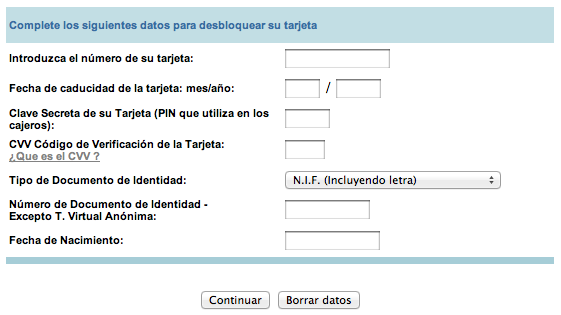
    Lo primero que llama la atención es que la dirección de la página web a la que nos invitan a acceder no incluye la palabra VISA, pero aun así y movido por el miedo seguro que más de uno puede que entre a dicha web para probar qué es o si es que alguien ha usado su tarjeta sin permiso. Al acceder a dicha web podréis ver este formulario:

    cardtarjeta phising

    Obviamente también es falso. Ninguna entidad real de este tipo os solicitará jamás vuestro número PIN o el CVV de la tarjeta por Internet. Es algo que cabe recordar y que es muy importante para no llevarse sustos. Por si aún lo dudáis, este SMS es falso, es una estafa conocida como Phising que consiste en intentar ‘pescar’ nuestros datos de forma fraudulenta para luego usarlos sin nuestro permiso, consiguiendo que nos llegue una bonita factura sin haber comprado nada.

    Este tipo de estafa se hizo muy famosa hace unos meses, acabando dicha web fuera de servicio, pero parece que ha vuelto a la carga. Los estafadores que se encuentran tras esta web son bastante flojos, ya que ni se han molestado en cambiar el dominio. Y nada, para finalizar os dejo el email de la Policía Nacional donde se pueden denunciar este tipo de estafas:

    [email protected]

    Actualización 24 de noviembre
    Hoy me ha vuelto a llegar un SMS de este tipo, aunque ahora cambian el remitente y la página web. Seguramente serán los mismos estafadores. Como remitente aparece ‘Importante‘ y como página web www.cardul.com