Categoría: Mobile

  • VoIP en Orange, Vodafone, Movistar, Yoigo, Pepephone y otras operadoras

    VoIP en Orange, Vodafone, Movistar, Yoigo, Pepephone y otras operadoras

    voip orange vodafone movistar
    Con el auge de las conexiones de datos móviles, la telefonía mediante voz IP (o VoIP) está tomando cada vez más importancia. Somos muchos los que antes de contratar una tarifa de voz y datos nos informamos sobre la posibilidad de usar programas como Viber, Skype, Fring o Tango, entre otros muchos.

    Esas aplicaciones nos permiten realizar llamadas de forma gratuita entre terminales con la aplicación instalada. En algunos casos también podemos llamar a otros teléfonos que no tengan el programa instalado, pagando en este caso menos dinero que con una llamada convencional. Recomiendo también algunos programas como ForFone, que nos regala 100 minutos mensuales de llamadas gratis a teléfonos fijos españoles mediante VoIP.

  • Listado actualizado de Jailbreak para todos los modelos de iPhone y iPad

    Listado actualizado de Jailbreak para todos los modelos de iPhone y iPad

    jailbreak iphone ipad

    A veces resulta complicado encontrar la versión adecuada de Jailbreak para nuestro iPhone o iPad. Los métodos para realizar Jailbreak se van actualizando y mejorando, aunque Apple intenta acabar con ellos en cada actualización de firmware. Debido a esto, es muy importante saber qué versión del sistema tenemos en nuestro iPhone o iPad y si es recomendable actualizar a otra si queremos luego realizar el Jailbreak.

    Para facilitar un poco esta tarea he creado una lista con todos las versiones de firmware para iPhone e iPad y los métodos de Jailbreak disponibles. He añadido también aquellas versiones a las que aún no se les puede realizar el Jailbreak, a espera de novedades. Por otro lado, debéis tener mucho cuidado si estáis pensando en actualizar vuestro dispositivo a otra versión diferente y consultar este listado para ver en qué estado se encuentra el Jailbreak.

  • 10 características escondidas, Easter Eggs y otros trucos de Google

    10 características escondidas, Easter Eggs y otros trucos de Google

    trucos de google easter

    Siempre es de agradecer un poquito de humor en la web, y los chicos de Google parece que lo tienen. Seguro que la mayoría de vosotros recuerda alguna de las modificaciones que Google hace a su logo en su página principal en días señalados, pero probablemente otros tantos no conozcáis los Easter Eggs de Google, o algunos de ellos.

    Un Easter Egg, huevo de pascua en español, consiste en una funcionalidad escondida del buscador o de algunas aplicaciones de Google. Aquí os dejo con unos cuantos Easter Eggs bastante curiosos, además de con otros trucos de Google con cierto sentido del humor.

    Gravity
    Si escribimos Google gravity en la barra de búsqueda de Google y pulsamos sobre ‘Voy a tener suerte’ podremos comprobar lo que realmente significa la gravedad para Google.

    Este efecto no es propio del buscador, sino que es tan sólo una página experimental de Mr. doob para demostrar las posibilidades que ofrece la web actual.

    Askew
    Al escribir la palabra askew en Google veremos como se inclina la ventana, lo que nos demuestra lo que significa en español dicha palabra: torcido, ladeado.

    Chuck Norris
    Chuck es mundialmente conocido por el hombre más temido del universo, incluso Google le tiene miedo. Hasta hace poco, al buscar ‘Chuck Norris’ y pulsar sobre ‘Voy a tener suerte’, la página que aparecía era esta:

    Chuck Norris Google búsqueda
    La traducción del resultado sería algo así como ‘Google no busca Chuck Norris porque sabe que tú no lo encontrarás, él te encontrará a ti‘. Actualmente esta página no aparece al pulsar sobre ‘Voy a tener suerte’, ya que lo que hace Google al pulsar sobre ese botón es mostrarnos directamente el primer resultado de la búsqueda. La web No Chuck Norris aparecía en primer lugar hasta hace poco, aunque ya ha perdido el primer puesto en el buscador. Espero que Chuck no se entere de esto…

    ASCII art
    Aquí va uno bastante geek: si hacemos una búsqueda del término ASCII art, Google nos mostrará un logo un poco algo ‘nerd’.

    google ascii art

    Recursion
    El término ‘recursion’, recurrente en español, hace referencia a cualidad por la cual algo se repite  de forma recurrente, lo cual hace referencia a la cualidad por la cual algo es recurrente, y que hace que se repita mientras tiene la cualidad de ser recurrente. Vale, lo admito, no me ha salido del todo bien la jugada. Espero que hayáis cogido el significado de ‘Recursion’, porque Google si que lo hace.

    Si buscáis dicha palabra veréis que Google pregunta ‘¿Quizá quiso decir «recursión»?

    MentalPlex
    Está empezó como una broma del día de los inocentes americano (April Fool’s Day). Al entrar al buscador podíamos ver una nueva funcionalidad llamada ‘MetalPlex’. En las instrucciones de funcionamiento Google nos decía que para buscar cierto término nos quitásemos las gafas y el sombrero, mirásemos fijamente al círculo MentalPlex y proyectásemos la imagen de lo que queríamos encontrar.

    Obviamente esto no funcionaba, pero fue tal el éxito de la broma que Google decidió dejar un acceso a disponible a MentalPlex, por si queremos probarlo.

    Comecocos
    Uno de los logos más famosos y geeks con el que Google nos deleitó. Simplemente genial. Por suerte aún sigue disponible. Os aconsejo que visitéis la página para que lo veáis en funcionamiento.
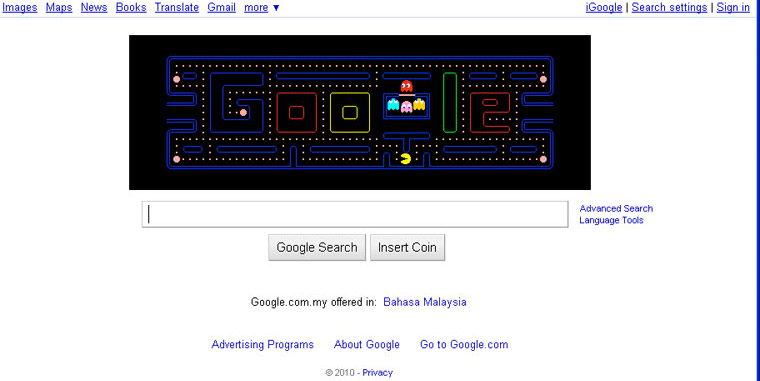
    Comecocos de Google
    El Ninja de Google Reader
    Este es algo más complicado. Vamos a nuestra página de Google Reader y pulsamos en el teclado la siguiente combinación de teclas: arriba, arriba, abajo, abajo, izquierda, derecha, izquierda, derecha, A, B

    Una vez hecho esto veremos aparecer un ninja en la ventana.
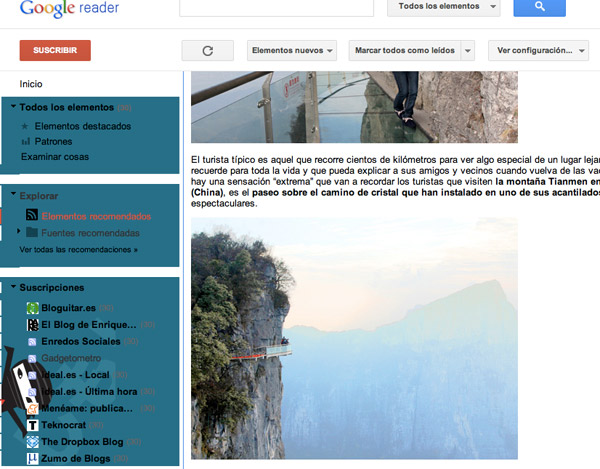
    ninja google

    El monstruo de iGoogle
    Si elegimos el tema ‘Beach’ para nuestra página de inicio de Google (iGoogle) y esperamos a las 3.14 de la madrugada, veremos aparecer un monstruo al fondo de la imagen. Se trata de Nessy, el famoso monstruo del lago Ness.
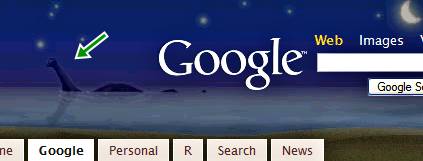
    Monstruo lago ness igoogle
    Google flight simulator
    Empezó como un Google Easter Egg y acabó finalmente en Google debido al éxito que tuvo. En Google Earth podemos activar el modo ‘Simulador de vuelo‘ pulsando la siguiente combinación de teclas: Ctrl+Alt+A


    simulador vuelo google earth

  • Llamadas gratis a teléfonos fijos para iPhone y Android con ForFone

    Llamadas gratis a teléfonos fijos para iPhone y Android con ForFone

    forfone

    Hace tiempo hablamos de cómo hablar gratis por teléfono gracias a Internet y la tecnología VoIP con diferentes aplicaciones, tanto para iPhone como para teléfonos con Android. Los usuarios de estos smartphone pueden ahora disfrutar de una nueva aplicación que promete bastante: ForFone.

    Esta aplicación nos permite llamar gratis desde un iPhone o un teléfono con Android a teléfonos fijos en España. En total nos regalan 100 minutos mensuales de llamadas a fijos. Eso sí, las llamadas son vía VoIP, es decir, a través de Internet. También disponen de tarifas de bajo precio para llamadas a cualquier otro destino. Para España ofrecen el minuto a fijos a 2.9 céntimos de euro (tras agotar los 100 primeros gratuitos), y el minuto a móviles a 11 centimos de euro.

  • Monográfico aplicaciones iPhone – 3: cinco juegos de ingenio y agudeza mental

    Monográfico aplicaciones iPhone – 3: cinco juegos de ingenio y agudeza mental

    Aplicaciones en iPhone - Monográficos

    En este cuarto volumen de monográficos sobre iPhone vamos a ver cinco juegos para iPhone que nos harán ejercitar nuestra mente. Son cinco simples juegos de agudeza mental, que aunque no muestran unos gráficos tremendos como algunos otros, pueden engancharnos fácilmente si nos gusta disfrutar de este tipo de juegos en nuestro iPhone. 

    Estos juegos para iPhone pondrán a prueba nuestro ingenio mientras disfrutamos de ellos. Son juegos que no requieren mucho tiempo, ya que al estar divididos en niveles podemos jugar en cualquier momento, aunque sea sólo unos minutos, y continuar más tarde. Aquí va un listado de mis últimos juegos para iPhone recomendados.

    Cinco juegos para iPhone de agudeza mental

    Gas Tycoon

    Fue uno de los primeros juegos para iPhone que se basaron en la conexión de tuberías, ya que actualmente hay muchos similares.

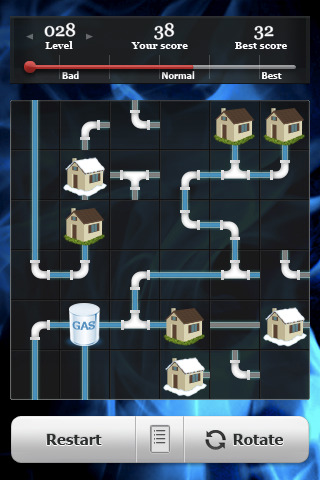
    Este juego consiste en resolver lo antes posible la forma en la que debemos conectar unas tuberías para poder llevar el gas a todas las casas y que así estas tengan calefacción y desaparezca esa nieve que las cubre, ya que seguro que sus inquilinos pasan mucho frío.

    gas tycoon


    Para avanzar de nivel debemos conectar todas las casas partiendo de una estación de la que sale el gas. Iremos pulsando en cada tubería para que esta rote y conecte con la adecuada, consiguiendo así resolver el puzle.

    Descarga | Gas Tycoon

    Tiki Totems

    Juego basado en piedras en forma de columnas que sujetan a otras. Encima de estas piedras tenemos un tótem que tenemos que conseguir mantener encima de alguna piedra tras haber eliminado el resto de ellas.

    tiki totems


    Tenemos que ir quitando piedras pulsando sobre ellas, lo cual hace que las que están encima de ellas se muevan, caigan o terminen sobre otras. Hay que calcular bien cuál quitar para que el tótem no acabe en el suelo, lo que se vuelve más complicado a medida que avanzamos de nivel debido a que las piedras empiezan a reaccionar de diferentes formas. Se vuelve muy adictivo ya que es rápido de jugar y los niveles van aumentando progresivamente de dificultad. Ideal para matar el tiempo en trayectos cortos de viaje o similares.

    Descarga | Tiki Totems

    Edge

    Edge es un juego un tanto diferente a los típicos puzles en 2D. Se basa en un cubo en 3D que tenemos que llevar hasta un objetivo concreto, un punto en el tablero. El camino está llevo de obstáculos que debemos sortear, agujeros en el suelo, rampas o elementos a rodear.

    edge

    La dificultad radica en que para mover el cubo debemos dejar el dedo encima de la pantalla por delante del cubo para avanzar o por detrás para volver. El cubo va cogiendo velocidad según el tiempo que dejemos el dedo sobre la pantalla, con lo que a veces resulta complicado parar a tiempo. Un diseño futurista para un simple y buen concepto en 3D en juegos para iPhone.

    Descarga | Edge

    Unblock Me

    Seguro que más de uno recuerdo los típicos juego de antaño en los que teníamos que ir moviendo palitos dentro de un cuadrado o rectángulo para conseguir que uno de ellos saliese por un orificio. Pues UnblockMe es la versión digital de estos.

    unblock me

    Como en los demás juegos que ya hemos visto, la dificultad irá creciendo y cada vez será más difícil hacer llegar el palito rojo a la salida. Este juego puede llegar a estrujarnos bien la cabeza según vamos avanzando en niveles.

    Descarga | Unblock Me

    Hexago!

    Este juego nos presenta un tablero compuesto por hexágonos y que tenemos que conquistar. Jugaremos contra un rival, que puede ser la propia máquina o alguna otra persona.

    Para ir conquistando el tablero tenemos que mover nuestro hexágono inicial o conquistar nuevos hexágonos cercanos. Para conquistar hexágonos podemos seleccionar uno situado como máximo a dos de distancia del nuestro.

    hexago

    Si nos situamos en un hexágono rodeado por nuestro enemigo, los hexágonos adyacentes al que conquistamos se volverán de nuestro color pasando a ser nuestros. El objetivo es acabar con más hexágonos que nuestro enemigo.

    Descarga | Hexago!

  • Nueva oleada de estafas mediante phising por SMS

    Nueva oleada de estafas mediante phising por SMS

    phising sms marcefx
    Acabo de recibir un SMS curioso en el que se puede leer el siguiente texto:

    Estimado cliente, su tarjeta visa ha sido bloqueada por su seguridad. Para desbloquear su tarjeta visite por favor www.cardtarjeta.com y complete los datos

    A primera vista nos puede parecer incluso lógico un SMS de este tipo si tenemos tarjeta VISA y tenemos también las alertas en el móvil activas, como es mi caso. Como remitente del SMS podemos leer Visa.

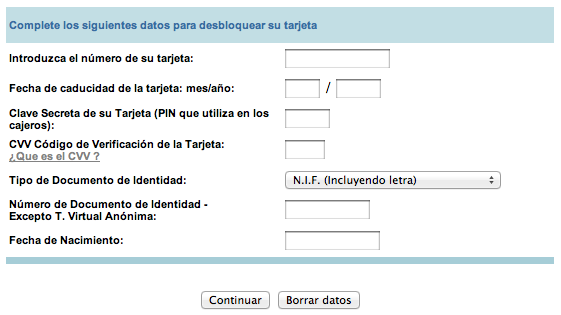
    Lo primero que llama la atención es que la dirección de la página web a la que nos invitan a acceder no incluye la palabra VISA, pero aun así y movido por el miedo seguro que más de uno puede que entre a dicha web para probar qué es o si es que alguien ha usado su tarjeta sin permiso. Al acceder a dicha web podréis ver este formulario:

    cardtarjeta phising

    Obviamente también es falso. Ninguna entidad real de este tipo os solicitará jamás vuestro número PIN o el CVV de la tarjeta por Internet. Es algo que cabe recordar y que es muy importante para no llevarse sustos. Por si aún lo dudáis, este SMS es falso, es una estafa conocida como Phising que consiste en intentar ‘pescar’ nuestros datos de forma fraudulenta para luego usarlos sin nuestro permiso, consiguiendo que nos llegue una bonita factura sin haber comprado nada.

    Este tipo de estafa se hizo muy famosa hace unos meses, acabando dicha web fuera de servicio, pero parece que ha vuelto a la carga. Los estafadores que se encuentran tras esta web son bastante flojos, ya que ni se han molestado en cambiar el dominio. Y nada, para finalizar os dejo el email de la Policía Nacional donde se pueden denunciar este tipo de estafas:

    [email protected]

    Actualización 24 de noviembre
    Hoy me ha vuelto a llegar un SMS de este tipo, aunque ahora cambian el remitente y la página web. Seguramente serán los mismos estafadores. Como remitente aparece ‘Importante‘ y como página web www.cardul.com

  • Ventajas e incovenientes del Jailbreak en iPhone, iPad o iPod Touch

    Ventajas e incovenientes del Jailbreak en iPhone, iPad o iPod Touch

    jailbreak

    Prácticamente todo el que tiene un iPhone, o cualquier otro dispositivo con iOS, ha oído hablar del Jailbreak. Y si una vez llegado a este punto te estás aún preguntando qué es el Jailbreak, empezamos con mal pie. Y lo digo con cariño, pero creo firmemente que todo poseedor de un iPhone, iPad o iPod Touch debería al menos conocer qué es el Jailbreak y para qué sirve. Otra cosa es que luego queramos o no tenerlo en nuestro aparato, pero al menos deberíamos saber de qué va la cosa.

  • Cómo bloquear publicidad no deseada con AdBlock en Chrome, Firefox, Safari, Android y iPhone

    Cómo bloquear publicidad no deseada con AdBlock en Chrome, Firefox, Safari, Android y iPhone

    adblock plus

    Seguro que más de una vez os habéis encontrado con un dichoso banner, anuncio o cualquier otro tipo de publicidad no deseada que se interpone entre vosotros y la página web que queréis consultar. Los anunciantes están continuamente inventando nuevas formas de captar nuestra atención mediante estos métodos, aunque personalmente no creo que lo consigan con esas ventanas emergentes gigantes que incorporan algunas páginas.

    Doblemente molesto es esto cuando aparece en los navegadores de teléfonos móviles, sobre todo por tener pantallas relativamente pequeñas en las cuales molestan enormemente. Vamos a ver cómo bloquear publicidad de este tipo en navegadores como Chrome, Firefox o Safari, además de cómo bloquearla en algunos navegadores que tenemos en Android o iOS, el sistema operativo del iPhone y compañía. El sistema que vamos a usar mayormente para bloquear publicidad será AdBlock, que funciona bastante bien y se actualiza constantemente a través de varios servidores, como podéis ver en la siguiente imagen.

    adblock bloquear publicidad

    Bloquear publicidad en Chrome

    AdBlock Chrome es una extensión para este navegador que permite bloquear publicidad no deseada. Aun así hay que decir que AdBlock funciona mejor en Firefox, ya que como sus propios creadores dicen, AdBlock está aún en desarrollo para este navegador y poco a poco lo van mejorando para que el usuario tenga la misma experiencia que en Firefox. Aun así, es recomendable su instalación para probar su funcionamiento por nosotros mismos.

    Enlace | AdBlock Chrome

    Bloquear publicidad en Mozilla Firefox

    AdBlock funciona de maravilla en el navegador Mozilla Firefox. Es fácil de instalar y evita que se carguen los anuncios, eliminándolos antes de que se carguen en el navegador. No afecta a la velocidad de navegación y permite también bloquear los anuncios integrados en los vídeos de YouTube.

    Enlace | AdBlock Firefox

    Bloquear publicidad en Safari

    Gracias al trabajo de la misma persona que portó AdBlock a Chrome tenemos también AdBlock para Safari. Esta versión de AdBlock mejora a la versión de Chrome, ya que en este último navegador los anuncios se cargan y luego se bloquean, mientras que en Safari los anuncios son bloqueados por AdBlock antes de cargarse, con lo cual ayuda al consumo de CPU.

    Enlace | AdBlock Safari

    Bloquear publicidad en dispositivos con iOS (iPhone/iPad/iPod Touch)

    No podía faltar esta herramienta para dispositivos móviles. Si ya es un incordio tener un anuncio que ocupe media ventana del navegador, imaginad en la pantalla de un iPhone. Gracias a la Cydia podemos encontrar AdBlock para iPhone. Eso sí, para poder usar Cydia tenemos que tener el iPhone con el Jailbreak hecho y así poder disfrutar de esta aplicación en él.

    Una vez que tengamos acceso a Cydia tan sólo tenemos que añadir algún repositorio que contenga AdBlock, como el de xSellixe: http://cydia.xsellize.com

    Bloquear publicidad en dispositivos con Android

    Y no podía faltar AdBlock para Android. Gracias a los múltiples programadores que trabajan en esta plataforma podemos disfrutar de AdBlock para varios navegadores de Android. Os dejo un listado de algunos navegadores de Android que permiten la instalación de AdBlock. En el enlace de cada navegador encontraréis la forma de descargarlo e instalarlo.

    Dolphin Browser HD

    Mozilla Firefox

    También existe una aplicación que bloquea los anuncios directamente antes de su carga.  Hay que configurar el APN de acceso a Internet según se indica en la web del desarrollado. Eso sí, esta aplicación no ha recibido muchas valoraciones positivas ya que parece que tiene la misma eficacia que en el resto de sistemas.

    Enlace | AdBlock Android

  • Monográfico aplicaciones iPhone – 2: cerrar aplicaciones en iPhone

    Monográfico aplicaciones iPhone – 2: cerrar aplicaciones en iPhone

    Aplicaciones en iPhone - Monográficos

    Continuando con esta serie de monográficos para usuarios que se inician en el mundo iOS de los iPhone, seguimos con una tarea sencilla aunque no claramente entendida en algunos casos: cerrar aplicaciones en iPhone.

    El primero de estos monográficos trataba la instalación y descarga de aplicaciones en iPhone mediante iTunes o la App Store del propio dispositivo. Vamos a ver ahora cómo cerrar aplicaciones en iPhone de forma que no nos consuman recursos del sistema, dejando libre esa preciada memoria RAM y consiguiendo que el sistema funcione fluidamente. 

  • Monográfico aplicaciones iPhone – 1:  instalar aplicaciones en iPhone mediante iTunes

    Monográfico aplicaciones iPhone – 1: instalar aplicaciones en iPhone mediante iTunes

    Instalar aplicaciones en iPhone MarceFX

    Con este artículo comienza una corta serie de monográficos sobre aplicaciones para iPhone. He querido enfocar este monográfica desde un punto de vista más cercano a usuarios que acaban de empezar a utilizar este teléfono y que no conocen mucho el sistema iTunes/iPhone.

    En este primer volumen vamos  a ver cómo instalar aplicaciones en iPhone desde cero, para lo cual explicaré también la forma de registrarnos en la App Store gratis para poder descargar e instalar las aplicaciones en iPhone

    Más adelante veremos algunos otros monográficos acerca de cómo cerrar aplicaciones en iPhone o cuáles son las mejores aplicaciones en iPhone de este año. Para instalar aplicaciones tenemos que hacerlo a través de la App Store de iTunes, ya sea en un ordenador o en el propio iPhone.

    ¿Tengo que usar iTunes obligatoriamente?

    La respuesta más sencilla y según Apple es sí. La gestión de las aplicaciones en el iPhone se realiza a través del programa iTunes, el cual podéis descargar en la página de Apple. También se pueden instalar aplicaciones directamente en el iPhone, siendo siempre recomendable que tengáis conexión WiFi, ya que si estáis conectados mediante 3G puede que la instalación tarde mucho (además de consumir muchos datos, según la aplicación)

    ¿Y qué ocurre si no tengo iTunes en mi ordenador para instalar aplicaciones en iPhone?

    Realmente podríamos vivir sin iTunes instalado, aunque no es recomendable. Desde la aplicación App Store, que encontraréis ya instalada en vuestro iPhone, podréis instalar aplicaciones en el iPhone. Tan sólo tenéis que acceder a la aplicación para ver qué aplicaciones podéis instalar.

    Como veréis en la siguiente imagen de la App Store, tenemos varias pestañas en las cuales encontrar  e instalar aplicaciones en iPhone:

    Destacados

    Son las aplicaciones en iPhone a las que Apple da más importancia durante un periodo de tiempo, basándose en criterios como las últimas en llegar a la App Store o aplicaciones más populares.

    Categorías

    En esta sección podemos encontrar navegar entre todas las aplicaciones para iPhone disponibles actualmente. No intentéis probarlas todas, hay más de 500.000 disponibles.

    Top 25

    Aquí Apple nos muestra las 25 aplicaciones en iPhone más descargadas según dos categorías: las de pago y las gratuitas.

    Buscar

    Mediante esta opción podemos localizar aplicaciones para iPhone de manera más sencilla. Si queréis encontrar aplicaciones de fotografía, por ejemplo, escribiendo «foto» obtendremos un listado enorme de aplicaciones. Lo siguiente es ir leyendo la descripción de cada una hasta encontrar la que nos guste.

    Actualizar

    Aquí vuestro iTeléfono os avisará cuando tengáis disponible alguna versión nueva de cualquiera de las aplicaciones en iPhone que tengáis instaladas.

    ¿Cómo descargar las aplicaciones en iPhone desde la App Store?

    Hay dos maneras básicas de descargar las aplicaciones. Como comentaba antes, podéis usar el propio iPhoneiTunes, a través de la App Store, cuyo acceso encontraréis en el menú lateral izquierdo de iTunes. Para poder descargar aplicaciones de la App Store tenéis que tener una cuenta. Vamos a ver cómo abrir una cuenta en la App Store gratis:

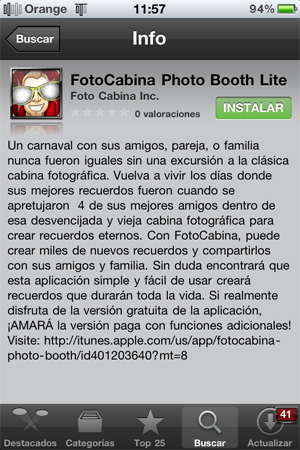
    1. Busca una app gratuita y pulsa sobre Gratis. En este ejemplo vamos a usar la app Fotocabina.instalar aplicaciones en iphone App Store gratis
    2. Ahora pulsa sobre Instalarinstalar aplicaciones en iphone App Store gratis
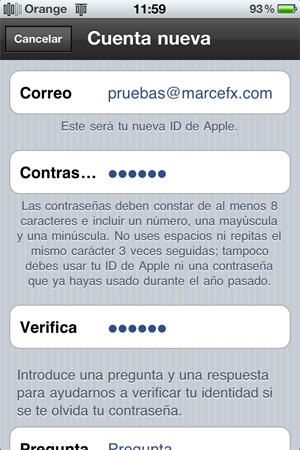
    3. Una vez hecho esto, se nos pedirá la información sobre nuestro cuenta. Si ya tenemos cuenta pulsamos sobre Cuenta existente, y si no sobre Nueva Cuenta (en la imagen lo veréis en inglés, pero no importa). Como en este caso no tenemos cuenta, pulsamos sobre la segunda opción.instalar aplicaciones en iphone App Store gratis
    4. Se os pedirá que completéis una serie de campos con vuestro nombre, dirección, etc. Completáis todos ellos y pulsáis sobre siguiente. instalar aplicaciones en iphone App Store gratis
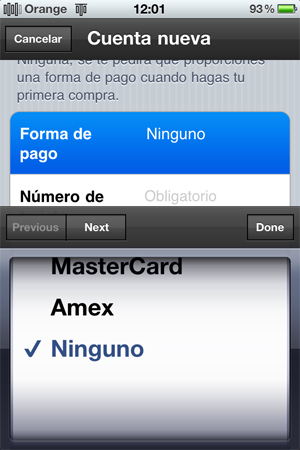
    5. Aquí viene el paso importante para registrarnos en la App Store gratis. Cuando veáis Forma de pago, pulsáis sobre ese campo y se os aparecerán el resto de opciones, de entre las cuales seleccionáis Ninguno. En este manual suponemos que no queréis introducir tarjeta de crédito porque no vais a realizar compras aún de aplicaciones en iPhone. En caso de que sí que queráis ya comprar aplicaciones de no gratuitas tan sólo tenéis que elegir la forma de pago que más os convenga.instalar aplicaciones en iphone App Store gratis
    6. Tras estos pasos, pulsáis sobre Siguiente y ya habréis acabado. Apple os enviará un email a la cuenta que habéis introducido para así confirmar la cuenta y poder empezar a descargar aplicaciones en el iPhone.instalar aplicaciones en iphone App Store gratis

    Instalar aplicaciones desde el iPhone

    Una vez tengáis ya vuestra cuenta en la App Store podéis empezar a descarga aplicaciones en el iPhone. Tan sólo se os pedirá el nombre de usuario y contraseña la primera vez que descarguéis una aplicación. A partir de ahí, cada vez que queráis instalar aplicaciones en iPhone se os pedirá tan sólo la contraseña para confirmar.

    Instalar aplicaciones desde iTunes

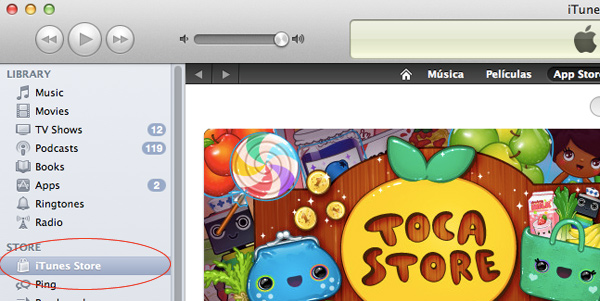
    También es necesario tener una cuenta abierta, así que procedemos de la misma forma. En iTunes encontraremos la iTunes Store en el menú lateral.

    instalar aplicaciones en iphone

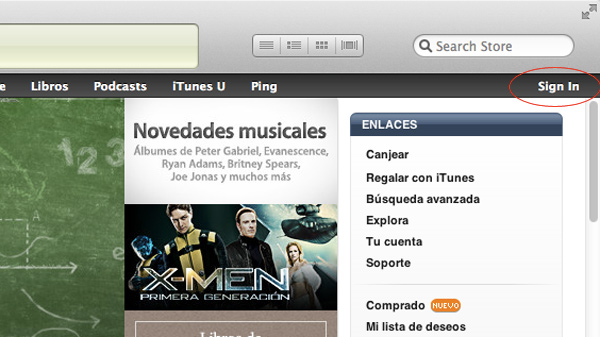
    Una vez en la iTunes Store, arriba a la derecha tenemos el enlace para acceder a nuestra cuenta o bien registrar una nueva. Si no tenemos cuenta procederemos como en los pasos anteriores para obtener una cuenta en la App Store gratis.

    instalar aplicaciones en iphone

    Y vistas estas dos formas de descargar aplicaciones en iPhone ya podéis empezar a disfrutar de los cientos de miles de apps que encontraréis.

    Enlaces | Descargar iTunes

    Iconos imagen | Double-J Design