Categoría: Recursos Web

  • Instapaper, aumenta tu productividad en la web fácilmente

    Instapaper, aumenta tu productividad en la web fácilmente

    Instapaper

    Hoy vamos a hablar y recomendar una herramienta que nos ayudará a ser más productivos mientras estamos en la red. Instapaper es un sistema para guardar rápidamente páginas o email los cuales no podamos leer en un momento determinado, pero no queramos olvidar para así acceder más tarde a dicho contenido.

    Suele ser normal que estemos navegando entre ese gran número de sitios, emails o RSS que revisamos a diario para estar informados o por mero gusto, y nos damos cuenta de que no tenemos tiempo para leer todo aunque nos gustaría no olvidar leer o revisar algunos de estos sitios. Con lo cual solemos recurrir a diferentes opciones, al menos son las que se solían dar en mí:

    • Guardar en favoritos el sitio al que nos interesa acceder después, pero o bien no lo terminamos guardando o si lo hacemos probablemente nuestra lista de favoritos termine siendo inmensa, desorganizada (partiendo de que vamos con prisa) y algo tediosa de organizar.
    • O bien nos decimos a nosotros mismos que luego volveremos a visitar dichos sitios, o no borramos esos emails para luego acceder a ellos. Esto suele resultar en olvidar qué queríamos ver y dónde está dicha información.

    Dicho eso, vamos a hablar de esta herramienta, la cual nos ayudará a optimizar nuestro tiempo y organizarnos mejor a la hora de acceder a los contenidos que nos interesan.

    Principales ventajas que veo en este sistema:

    – Es sencillo de usar. Una vez registrados, tan sólo tenemos que instalar el botón «Read Later» en nuestro navegador, aunque realmente es un bookmarklet que aparecerá en la barra superior de nuestro navegador permitiénfonos rápidamente guardar una dirección web para acceder después a ella. En Firefox o Chrome, por ejemplo, existen plugins específicos para esto.

    Instapaper MarceFX

    – Alta integración con gestores RSS. La mayoría de aplicaciones para gestión de RSS ya incorporan un botón «Enviar a Instapaper«. Es normal que mientras leemos nuestras noticias preferidas veamos algo interesante que queramos apuntar para leer después pero no nos interesen agregar a nuestros favoritos. Yo, por ejemplo, voy enviando a Instapaper noticias que uso después para redactar artículos en diferentes blog.

    – Integración con sistemas móviles. Existen aplicaciones oficiales para iPhone y iPad, aunque hay otras aplicaciones de terceros para algunos otros sistemas móviles como Android, como es InstaFetch.

    – Productividad en smartphones/tablets. De todos es sabido que no es de lo más cómodo leer o visualizar algunas páginas en dispositivos móviles, pero gracias a Instapaper podemos desde el navegador integrado en estos o aplicaciones que lo soportan, enviar la noticia a Instapaper para leerla luego cuando estemos más cómodos con la pantalla.

    – Posibilidad de reenviar a nuestra cuenta Instapaper emails. Instapaper nos ofrece una dirección de email única a la que enviar los emails que queramos archivar para leer después, apareciéndonos en nuestra lista de lecturas pendientes.

    Una vez tenemos archivado en Instapaper el contenido web que queremos, obtenemos un listado ordenado por fecha de envío.

    Instapaper MarceFX

    Yo uso este sistema también como filtro para mis favoritos. Envío aquí la información que quiero leer y si luego considero que es apta para guardar en favoritos la envío allí, organizando todo mejor con más tiempo.

    Una vez te acostumbras a Instapaper, es otra de esas aplicaciones que abres a diario para consultar lo que tienes pendiente, con lo cual te ayuda a no perder esa información la cual no pudiste leer en su momento.

    Y a vosotros, ¿se os ocurre algún otro uso para Instapaper?

    Más información | Instapaper

  • Minitutorial: compartir fotos mediante Dropbox

    Minitutorial: compartir fotos mediante Dropbox

    Dropbox

    A pesar de la multitud de servicios que existen hoy en día para compartir imágenes y otros archivos, yo personalmente me sigo quedando con Dropbox. Esta claro que este sistema no ofrece como función principal la de compartir fotos, pero es una funcionalidad extra de la que nos podemos aprovechar.

    Dropbox permite compartir imágenes de forma sencilla, para no tener que andar con registros en otras páginas o tener que subir las fotos mediante el navegador de internet. Imaginad que tenemos la carpeta «Viaje a Marruecos» llena de cientos de fotos que queremos compartir con nuestros amigos.

  • Google Docs offline y Dropbox, la combinación perfecta

    Google Docs offline y Dropbox, la combinación perfecta

    Integración entre Dropbox y Google Docs

    Acabo de leer una estupenda noticia: los servicios de Google Docs, Calendar y GMail estarán disponibles offline en breve. De hecho, GMail Offline se puede ya instalar a través de la Chrome Web Store, y según el blog oficial de Google, Docs y Calendar estarán disponibles la semana que viene. Lo primero que me viene a la mente es una idea que tengo desde hace mucho en la cabeza, usar Dropbox y Google Docs conjuntamente y offline.

    A los que les suene raro esto de Dropbox le pueden echar un vistazo a esta entrada donde se explica qué es y su funcionamiento. En resumen, lo que me gustaría hacer es poder editar mis documentos offline con Microsoft Excel u OpenOffice y que estos automáticamente estuvieran disponibles tanto en mi cuenta de Dropbox como en la de Docs. De esta forma tendríamos también una copia de seguridad en Dropbox, además de no tener que andar descargando los archivos desde Google Docs para editarlos en otros dispositivos al estar ya sincronizados con Dropbox.

  • Tutorial RSS feed: qué son y cómo nos ayudan

    Tutorial RSS feed: qué son y cómo nos ayudan

    Como bien podéis ver, ya que estáis leyendo a través de este medio, el fenómeno blog está en pleno auge. Cada día aparecen nuevos blogs, aunque es verdad que no todos sobreviven a corto/medio plazo, y dichos blog cada vez se especializan más. Hoy en día es normal encontrar blogs sobre un tema muy específico, ya que la red está saturada ya de blogs con temáticas similares que no captan nuestra atención.

    Muchos de nosotros somos fieles lectores de algunos blogs y siempre nos gusta descubrir algún otro blog que trate sobre ese tema en concreto que nos atrae mucho. Lamentablemente es complicado ir entrando uno por uno a cada blog que tenemos en nuestros favoritos o que conocemos, sobre todo cuando la cifra empieza a crecer considerablemente. Para estos casos lo mejor que podemos hacer es suscribirnos mediante RSS a cada uno de esos blogs. De esta forma recibiremos las entradas que publiquen dichos blogs casi instantáneamente.

    Supongo que aún hay mucha gente que no entienda bien el concepto RSS, y por eso voy a intentar en estas líneas explicarlo lo mejor posible y desde cero, para que podáis comprender su sencillo funcionamiento y en qué nos puede beneficiar a la hora de simplificarnos nuestra vida tecnológica.

    En resumen, mediante las RSS podemos suscribirnos a muchos blogs y tener en un solo sitio todos los artículos que se publican en ellos. De esta forma accedemos de una sola vez a todos y de una forma más rápida y eficiente.

  • Descarga vídeo y/o audio de YouTube con SnipMP3 y KeepVid

    Descarga vídeo y/o audio de YouTube con SnipMP3 y KeepVid

    A menudo nos encontramos con un vídeo en YouTube que nos gustaría bajarnos. O damos con una de esas canciones que nos gusta y no sabemos como descargar sólo el audio. Gracias a SnipMP3 y KeepVid podremos conseguirlo rápida y fácilmente sin tener que instalar programas en nuestro sistema.

    KeepVid
    Estupenda aplicación online que nos permite descargar vídeos de YouTube, aunque tambié puede descargar vídeo de las siguiente webs:

    blip.tv, Break, Clipfish.de, Clipser, Current, Dailymotion, eHow, Facebook, Flickr, Google Video, MegaVideo, Metacafe, MySpace, Ning, Photobucket, TED, Tudou, TwitVid, VideoWeed, Veoh, Vimeo, watchme.tv

    Tan sólo tenemos que pegar la dirección web del vídeo (URL) y pulsar en «Download» para conseguir descargar vídeos de YouTube. Así de simple

    SnipMP3
    Si tan sólo queremos descargar el audio de un vídeo en YouTube procederemos como anteriormente pulsando esta vez en «Convert to MP3«. Seguidamente, podremos descargar el audio en formato MP3 pulsando en «Download MP3«. SnipMP3 es así de simple además de dar siempre buenos resultados.

    Con estos dos sitios web tenemos resuelto el problema de descarga de YouTube sin tener que comernos la cabeza con programas que a veces no funcionan bien, no podemos descargar, etc.

    Vía | www.recursosenweb.com


  • Dos en uno: Cuidado con promociones tipo iluba y opinión sobre BeRuby

    Dos en uno: Cuidado con promociones tipo iluba y opinión sobre BeRuby

    Esta entrada es una de esas que escribo para desahogarme un poco e intentar a la vez que mi experiencia sirva de ayuda o consejo a otros usuarios. Como dice el título, esta entrada es un 2×1 y el primer tema trata sobre promociones «no muy recomendadadas». Hay muchas empresas que usan este sistema pero hoy me voy a quedar con iluba, ya que me acaba de llegar un mail de ellos con esta promoción:

    Pues no tiene mala pinta. Pizza gratis en una promo de iluba, empresa que según veo en su Facebook, es seria, ha cumplido otras cuantas promociones: entradas de cine gratis, vuelos con Air Europa, etc. Vale, voy a ver qué tengo que hacer para conseguir mi Telepizza gratis y participar en el sorteo. Hago click en el enlace y me lleva a esta página:

    Y esto es lo que no me gusta. La letra pequeña. Esto es lo que dice la letra pequeña:

    *Servicio de suscripción. 797179: Coste de alta y sms 1.42 € por sms recibido IVA incluido. 10 sms/mes

    Vale que avisan, pero siendo realistas, hay mucha gente que aún no es muy ducha en este tipo de cosas y no lee la letra pequeña. Solo ven el recuadro en el que dice que consigues una pizza gratis tan solo poniendo tu número de móvil y aceptando las condiciones, cuando estas condiciones dicen que te van a clavar en la factura de móvil.

    Sé de gente que ha tenido facturas de 20 € debido a cosas como estas. Nos podemos dar de baja, pero hasta que nos damos cuenta ya hemos pagado la pizza bien pagada. En este caso nos avisan de que envían 10 mensajes SMS al mes, lo cual nos supondrá 14.20 € más en la factura. Así que ya sabéis, mucho ojo cuando os pidan el número de teléfono móvil en internet.

    Existen muchos casos como este y no están haciendo nada ilegal, ya que avisan claramente del cose de la promoción, aunque no solemos leer la letra pequeña tanto como deberíamos…

    —

    Caso 2: BeRuby

    Para los que no conozcáis esta página os resumo brevemente: Es una de esas páginas en las que ganas dinero mediante diferentes formas: visitando páginas asocidas, inscribiendote en servicios a través de dicha web, etc.

    El caso del que quiero hablar es el de conseguir dinero mediante compras en otras páginas si entramos en ellas desde el enlace en BeRuby.com. Si comprabas un billete de autobús en la web de Alsa, habiendo entrado a dicha web desde el enlace en BeRuby, obtenías un 1.17% del valor del billete en tu cuenta BeRuby. No es mucho, pero algo es.

    Pues nada, en octubre de 2010 compré dos billetes por valor de 60 € en la web de Alsa, en la cual entré desde BeRuby a propósito para conseguir la comisión. Unos días después veo que no me han abonado la comisión y abro incidencia:

    Como podéis ver, la fecha de reclamación es el 14 de octubre de 2010. Bien, pues un par de meses después envié un par de emails para ver el estado de la reclamación, a los que me respondieron que estaban mirando el tema. Y al final, el 11 de mayo de 2011 me responden:

    Y nada, han tardado casi 7 meses en solucionar una incidencia para abonarme unos 60 céntimos de euro. Ni decir tiene que no uso ya esta web ya que me parece lamentable que se tarde tanto en gestionar algo. Supongo que igual Alsa tampoco les facilito la labor, pero aun así creo que deberían haber actuado de otra forma.

    Abandono el mundo de hacer dinero a base de conseguir referidos para ganar menos de 6 € al mes perdiendo mucho tiemo.

  • Compras colectivas con descuento: saca partido de los referidos

    Últimamente están proliferando los sitios web de compras colectivas con descuento en el precio final. El funcionamiento es simple: una empresa ofrece un producto/servicio a través de estas páginas web a un precio mucho más reducido durante tan solo un día.

    Si el número de personas que compran el producto con descuento llega al mínimo que ellos fijan, el descuento se lleva a cabo enviando la empresa un cupón para adquirir dicho artículo.

    Bien, la mayor parte de estas empresas ofrecen promociones a aquellos usuarios que consigan que otros usuarios se inscriban en la web y compren algo. Es lo que se llama conseguir referidos: yo consigo que otra persona se registre a través de un enlace que tengo con un código para que la página web en cuestión sepa que «va de mi parte».

    Algunas páginas ofrecen crédito por cada usuario que se registre de nuestra parte. Groupon, por ejemplo, ofrece 6 € por cada usuario que se registre de nuestra parte y compre algo. Groupalia te acredita 5 € en tu cuenta por cada persona que se registra de tu parte y a la persona que se registra otros 5 €. Lo bueno de Groupalia es que te deja usar esos 5 € en tu primera compra.

    Os recomiendo pasaros por esta entrada en la cual tenéis enlaces a varias páginas de este tipo. Vamos a ver como sacar partido a esto:

    Lo interesante cuando encuentras algo que comprar es comprarlo desde una segunda cuenta en este tipo de webs. Es decir:

    1. Te registras en Groupon.es (por ejemplo)

    2. Buscas dónde conseguir el enlace para que otro usuario se registre como referido tuyo:

    3. Una vez enviado el enlace, cierras sesión con el primer usuario y pasas a registrarte desde el enlace que te acabas de enviar como referido.

    De esta forma conseguirás 6 € de crédito en tu primera cuenta. Da igual que el nombre sea el mismo ya que siempre suelen enviar cupones con códigos, lo que sí que debe ser diferente es la cuenta de email en ambas cuentas de Groupon. Si este proceso lo repetimos en siguientes compras iremos acumulando saldo. El sistema sería gráficamente así:

    Con el sistema en este gráfico, después de hacer 3 compras tendríamos 18 € de saldo en la cuenta original (1ª cuenta). Esto es muy útil, por ejemplo, cuando salen ofertas de menos de 6 €. Hace poco salió una de un cupón de lotería por 2 €. Comprando 3 cupones desde las otras 3 cuentas nos habríamos gastado en total 6 € y habríamos obtenido 18 € en saldo en la primera cuenta.

    Por cierto, podéis pagar siempre con la misma cuenta de Paypal. Así que solo hace falta tener un email diferente para cada cuenta, y solo una cuenta de Paypal para pagar desde todas.

  • Groupon cumple 1 año: Gana 1200 € de saldo

    Groupon cumple 1 año: Gana 1200 € de saldo

    Groupon, la web para conseguir artículos y servicios a precios más bajos de lo normal, cumple 1 año. Para celebrarlo sortean 1200 € en crédito Groupon entre sus usuarios. Si aún no estás registrado aprovecha y regístrate para poder optar a este premio. Groupon fue de las primeras, por no decir primera, página en ofrecer este tipo de producto. Cada día se ofrece un descuento nuevo en cada una de las ciudades que cubren. Miles de empresas han ofertado ya muchos de sus productos o servicios con descuento más que apetecibles, y lo dice uno que ya ha probado varios. Es un buen sistema que está funcionando bastante bien, deduzco sobre todo a raíz de la ingente cantidad de webs que están surgiendo con el mismo funcionamiento, de las que ya hablamos en una anterior entrada

    Web: www.groupon.es

    Más info sobre el sorteo: http://aniversario.groupon.es groupon.png Sobre Groupon:

    Groupon inició su actividad en noviembre de 2008 en Chicago y opera en 37 países. Groupon utiliza el poder de compra colectiva para ofrecer precios exclusivos, aportando un claro beneficio tanto a empresas locales como a consumidores. En España está presente en 16 ciudades. Líder indiscutible de su sector, ha sido calificado como el siguiente fenómeno mundial online según la Revista Forbes, siendo considerada compañía online con el mayor crecimiento de la historia.

  • Tiendas chinas para compras online. Tecnología y gadgets: DealExtreme, Buyincoins y similares

    Tiendas chinas para compras online. Tecnología y gadgets: DealExtreme, Buyincoins y similares

    Con esta entrada quiero daros a conocer algunas tiendas online de electrónica de consumo y gadgets varios a buen precio, vamos, precios muy bajos, sin gastos de envío, aunque normalmente con calidad y garantía «Made in China». Así que ya sabéis, ojo, que algunas cosas no merece la pena comprarlas en este tipo de tiendas.

    DealExtreme

    Supongo que la mayoría de vosotros conoceréis www.DealExtreme.com, que fue de las primeras en establecerse en este sector. Puede encontrar miles de productos a precios, a veces, irrisorios y siempre con los gastos de envío incluidos. Es decir, aunque pidas el famoso llavero LED del cerdito que cuesta sobre 0.60 €, te lo enviarán sin gastos de envío, y llegar llega, aunque suelen tardar sobre un mes.

    Últimamente he descubierto otras tantas tiendas online del mismo tipo. Todas se basan en su política de gastos de envío gratuitos a cualquier parte del mundo sea cual sea la cantidad total del pedido. La calidad de estos productos, pues ya se sabe, media-baja en la mayoría de ellos, aunque hay algunos que no están tan mal.

    Aun así, hay muchos artículos que merece la pena comprar aquí ya que el ahorro respecto a otros similares es bastante grande y nos pueden hacer el apaño igual. Además, en este tipo de tiendas online podremos encontrar cosicas interesantes que son difícilmente localizables en otras tiendas.

    Enlace: www.dealextreme.com

    Entre otras tiendas parecidas a Deal Extreme tenemos:

    Buyincoins

    Esta tienda parece que le está quitando mucha clientela a DealExtreme.com ya que tienen mejores precios en los mismos productos y parece que los pedidos tardan menos en llegar. Su principal atractivo son los cupones descuento que suelen ofrece. Los van cambiando cada cierto tiempo, pero normalmente podemos beneficiarnos de un descuento de entre el 10 y el 20% (abajo os indico cómo).

    Ya he hecho mi primer pedido en Buyincoins.com y he de decir que merece la pena probar ya que ahora mismo tienen bastante descuento, aparte de ser más baratos por lo general que DealExtreme.com. Descuento:

    – Si os registráis como referidos de algún otro usuario os harán un 5% de descuento en vuestra primera compra. Para hacerlo solo tenéis que indicar el nombre del usuario en el formulario de registro, apartado «Recommender«, que en este caso veréis que ya está indicado, por mí:

    buyincoins referido

    Os agradecería que usaseis mi usuario (MarceFX) como referido, si no siempre os podéis registrar normalmente.

    (Actualizado a 10 julio 2012): A fecha de hoy tenéis activos los siguientes códigos de descuento:

    Código descuento del 8%: 8%SUMMER
    Código descuento del 5%: 5%eBay2012

    (Actualizado a 20 de septiembre de 2012)

    Código descuento del 7%: eBayONLY (hasta el 30 de septiembre de 2012)
    Código descuento del 8%: sep9phone

    (Actualizado a 16 de octubre de 2012)

    Código descuento del 5%: 5%thanks

    (Actualizado a 16 de noviembre de 2012):

    Código de descuento del 10%: XMASTCRAZYEN (hasta el 23 de noviembre de 2012)

    Estos descuentos (por separado) se acumulan al del 5% que obtendréis si usáis como recommender mi usuario. En total un 13%, que no está nada mal.

    Enlace: www.buyincoins.com 

    Focalprice

    Lo dicho, casi igual a DealExtreme.com. Tiene algunos productos que no están en la anterior y viceversa, como por ejemplo esta funda cassette para iPhone 4 que compré por euro y poco:

    Otra web china en la que también he comprado es www.brandsdragon.com. Aunque en concreto tan solo he comprado estos auriculares que aún tienen de oferta por 1 céntimo de euro (gastos de envío incluidos). Sí, no es un error, un céntimo de euro con gastos de envío incluidos.

    Lo único malo es que tardan bastante, al menos a mí me ha tardado dos meses en llegar el paquete, pero en fin, por el precio merece la pena, y siempre para repuesto ya que la calidad no es muy buena. No os asustéis que sí que se escuchan bien, pero no tienen pinta de durar mucho.

    Enlace: http://www.focalprice.com

    Personalmente puedo dar fe de que estas webs son fiables, al menos yo no he tenido problema alguno y sobre todo porque permiten pagar mediante Paypal. Eso sí, hay que tener en cuenta que los pedidos normalmente suelen tardar 3 ó 4 semanas en llegar, o incluso demorarse más, sobre todo en navidad debido a la ingente cantidad de pedidos que reciben estas páginas.

    Os dejo una lista de páginas similares a las que podéis echar un vistazo:

    www.lightinthebox.com/es/
    www.chinabuye.com
    www.everbuying.com
    www.budgetgadgets.com

    Accesorios para productos Apple: http://www.ithrough.com/

    —

    Aquí hago una breve mención a otras dos tiendas online que me parecen bastante interesantes, aunque no son chinas. Tienen productos muy curiosos, originales y de mayor calidad que las anteriores. Obviamente son algo más caras, pero os las dejo por aquí para que les echéis un ojo:

    www.getdigital.de

    http://quelovendan.com – Regalos muy originales e ingeniosos.

  • Tutorial: Manual de uso de Dropbox en español, recomendaciones y conseguir espacio extra gratis (ACTUALIZADO 2016)

    Tutorial: Manual de uso de Dropbox en español, recomendaciones y conseguir espacio extra gratis (ACTUALIZADO 2016)

    Dropbox

    Hace mucho tiempo que llevaba dándole vueltas a la idea de escribir una entrada sobre Dropbox en el blog. La cosa es que no sabía exactamente si merecía la pena y tampoco sabía qué exponer aquí que no esté ya escrito en los cientos, o miles, de artículos escritos sobre Dropbox en Internet.

    Después de un par de años usando Dropbox me parece un buen momento para hablaros de este magnífico sistema/programa/herramienta online y el provecho que se le puede sacar. Para hacer un poco más fácil la lectura y navegación, os dejo con un pequeño esquema del artículo:

    Índice


    ¿Qué es Dropbox?

    Dropbox es un sistema de almacenamiento de archivos en Internet con el principal objeto de servirnos como copia de seguridad de los mismos, además de para poder tenerlos sincronizados entre varios dispositivos.

    Esa sería la definición general, pero para mí Dropbox es un sistema que nos ofrece mucho más:

    Copia de seguridad automática de archivos

    Lo primero que debemos hacer es instalar la aplicación Dropbox en nuestro ordenador, que cuenta con versiones para Windows, Mac, Linux y algunos sistemas móviles.

    Actualización: Dropbox en español ya disponible también.

    Una vez instalada veremos que nos aparece en nuestro sistema una nueva carpeta llamada Dropbox. Esto es lo que más me ha enganchado de Dropbox, la integración con el sistema gracias a esta carpeta. Durante la instalación se nos dará la opción de elegir en qué lugar instalar dicha carpeta Dropbox.

    Esto es lo básico de Dropbox, una cosa sencilla que te ahorra mucho tiempo y cabreos. Tan simple como guardar el archivo y ya está a salvo y disponible para compartir, así como también aparecerá en la carpeta Dropbox de todos los equipos en los que tengas instalada la aplicación.

    Todos los archivos y/o carpetas que se guarden en esta carpeta serán automáticamente almacenados en los servidores de Dropbox, es decir, ya tendremos en Internet una copia de seguridad de dichos archivos y/o carpetas. Podemos acceder a dicha información a través de la web de Dropbox.


    –       ¿Y si no quiero mover mis archivos a la carpeta Dropbox?

    Hay documentos y carpetas que, seguramente, no queramos mover a la carpeta Dropbox, por diversas razones. En ese caso podemos crear enlaces simbólicos a esas carpetas.

    Un enlace simbólico es como un acceso directo a una carpeta o archivo pero que detecta cuando el archivo o contenido de esa carpeta se actualiza, permitiendo así que Dropbox actualice las modificaciones y las almacene en la nube sin tener que mover el archivo original a la carpeta Dropbox. Tan solo tenemos que crear el enlace simbólico y ponerlo dentro de la carpeta Dropbox.

    En resumen, si metemos en la carpeta un enlace directo (el normal de toda la vida), Dropbox subirá a nuestra cuenta el acceso directo en sí y no el contenido de la carpeta original o el archivo original. En cambio, si ponemos un enlace simbólico en la carpeta Dropbox, cuando hagamos algún cambio al destino del enlace, y asea carpeta o archivo, Dropbox subirá a nuestra cuenta el contenido real y no el enlace en sí. Para crear un enlace simbólico podéis echar un ojo a esto:

    Mac: SymbolicLinker es un plugin que una vez instalado hará que aparezca una opción adicional en el menú contextual de Finder. Haciendo clic con el botón derecho sobre un archivo o carpeta nos aparece la opción «Make Symbolic Link»

    Descarga | Symbolic Linker

    Actualización noviembre 2011: Acabo de actualizar a OSX Lion y veo que hay un fallo que hace que los enlaces simbólicos no se vean como tal en Lion, sino como alias normales. Para solucionarlo, una de las formas que tenemos es el terminal.

    1. Abrimos Terminal y usamos escribimos chmod a+rx Dropbox (tenemos que estar en la ruta en la que se encuentra la carpeta Dropbox)

    2. Abrimos el archivo .dmg que nos hemos descargado y copiamos el archivo SymbolicLinker.service a la carpeta Servicios que se encuentra en la librería (/Librería/Servicios). Si no existe la carpeta aún, la creamos.

    De esta forma ya deberían volver a funcionar los enlaces simbólicos.

    Windows: Como hace muchos años ya que no toco Güindows, salvo en el trabajo, será mejor que explique esta parte alguien que haya probado el sistema más que yo. Os dejo un par de enlaces a unas guías que me parecen interesantes: Una y otra.

    Linux: Os dejo también un par de enlaces, aunque me da que probablemente no los necesitéis 😉 Uno y otro.

    Control de versión de archivos

    Es muy útil poder entrar a Dropbox y ver las diferentes versiones de un archivo. Cada vez que modificamos un archivo y lo guardamos, este se actualiza en nuestro Dropbox, donde podremos ver un listado de versiones del archivo y recuperar aquella que queramos.

    Como podéis ver, el archivo regalosdestacada.jpg fue subido a mi Dropbox el día 20 de febrero, y modificado después el mismo día a las 8.50 PM. Si necesitase la versión antigua, tan solo hay que seleccionar esa versión y darle al botón «Restore».

    Compartir carpetas y archivos fácilmente.

    La verdad es que desde que conocí Dropbox uso menos los “pinchos” USB (pendrives). Una de las cosas que más me gusta de Dropbox es la posibilidad de compartir carpetas. Una carpeta de nuestro Dropbox se puede compartir con quien o quienes queramos.

    Enviamos un email desde Dropbox a la persona/s con la que queramos compartir la carpeta y listo. A partir de entonces cada archivo o carpeta que se cree en esta carpeta compartida estará disponible para todas las personas que comparten la carpeta. Podemos intercambiar información poniéndola en esa carpeta compartida con otra persona. Una gran ayuda sobre todo para aquellos archivos que no podemos enviar por correo electrónico.

    En esa imagen se ve el cuadro de diálogo para compartir la carpeta «pics» .

    Yo suelo usar eso para dejarles fotos, películas y archivos grandes a mis amigos sin tener que ir de uno en uno con el pendrive. En caso de que no tengan Dropbox, pueden descargar los archivos sin problema de todas formas enviándole un enlace directo a nuestra carpeta. Este enlace lo conseguimos haciendo clic derecho sobre la carpeta en cuestión y eligiendo del menú «Obtener enlace para compartir«

    Ojo, este enlace permite a cualquiera que lo tenga acceder al contenido de la carpeta.

    Galería de fotos

    Hace tiempo que ya no uso Picasa ni Flickr, vale que estas webs tienen muchas más opciones y un gran componente social, pero yo al final no usaba ninguna de esas opciones. Dropbox es más sencillo y rápido. ¿Quieres compartir las fotos de la noche de juerga de ayer? Simplemente creas una carpeta dentro de la carpeta “Photos” de Dropbox y ya tienes una galería de fotos. Para obtener el enlace a esa galería tan solo hacemos clic derecho encima de la carpeta en cuestión, iremos a «Dropbox» y luego a «Copiar el enlace de la galería pública».

    Puedes enviar el enlace a aquellas personas que quieres que descarguen las fotos, aunque hay que recordar que esta carpeta «Photos» es pública y puede ser vista por cualquier desde internet, siempre que tengan el enlace.

    En este enlace podéis ver una galería que tengo de muestra: http://db.tt/0jGh0IX

    –       Otros usos para imágenes.

    Yo le doy otro uso a la carpeta «Public» de Dropbox relacionado con las fotos. Normalmente subo muchas fotos a diferentes sitios, este blog, foros, otras webs, etc.

    Desde Dropbox todo me resulta más rápido, ya que solo tengo que poner la imagen en la carpeta «Public» y listo. Con el botón derecho encima del archivo Dropbox nos dará el enlace directo a la imagen y así podremos usarla.

    Otra gran ventaja de esto es el poder usar tu propio dominio para los archivos de Dropbox. En el siguiente punto detallaré cómo se hace. Aquí solo dejo un ejemplo de uso con nuestro dominio:

    Si quiero poner en un mensaje de un foro una imagen llamada marcemola.jpg, tan solo copio esa imagen a la carpeta “Public”. Haciendo clic con el botón derecho en la imagen, Dropbox nos dará el enlace directo a la imagen que siempre será del tipo:

    https://dl.dropbox.com/u/2939835/marcemola.png

    En cambio, si tuviésemos configurado nuestro dominio para usar Dropbox. Es decir, podemos usar nuestro dominio sustituyendo la parte del enlace de arriba que he puesto en negrita como ejemplo. Y podríamos usar el siguiente enlace.

    http://dropbox.marcefx.com/marcemola.jpg

    Parece una tontería, pero cuando usas muchas imágenes y tienes que estar subiendo a un servidor externo y buscar en enlace directo a la imagen, se agradece este sistema. De esta forma no necesitas siquiera buscar el enlace a la imagen ya que sabes que siempre será http://dropbox.tudominio.com/nombredearchivo.jpg

    Uso de Dropbox con tu propio dominio.

    Como ya introduje antes, se puede usar Dropbox con tu propio dominio. Para eso tan solo hay que hacer una pequeña modificación en nuestro hosting. En resumen, tenemos que modificar el archivo .htaccess en la raíz del directorio donde queramos guardar los archivos.

    Este directorio tendrá que ser siempre dentro de la carpeta «Public». Si usamos esta carpeta por defecto la dirección que obtendemos sera del tipo: http://dropbox.dominio.com/archivo.jpg

    Si dentro de la carpeta «Public» creamos «fotos» y colocamos aquí la modificación del archivo .htaccess, tendríamos los enlaces directos del tipo: http://dropbox.dominio.com/fotos/archivo.jpg

    Aquí tenéis una explicación detallada de cómo hacerlo. Yo os lo simplifico un poco y os dejo aquí los dos archivos que deberíais subir a la raíz de la carpeta «Public». Tenéis que abrirlos con algún editor y modificar el identificador de Dropbox, así como lo que creáis oportuno. Enlace de descarga

    Con esto ya podremos acceder a la carpeta Public directamente con nuestro dominio desde http://dropbox.dominio.com

    —

    Precio Dropbox (actualizado en agosto 2014)

    Estos son los principales usos que le doy a Dropbox. El único inconveniente es el poco espacio que ofrecen gratuitamente, aunque siempre se puede pagar si necesitamos más, según estos precios:

    Otras ventajas (actualización septiembre 2011)

    Dropbox sigue creciendo, y seguramente pronto podremos tener una forma de usarlo junto a Google Docs offline. Por otro lado, compañías como HTC se están interesando en integrar Dropbox en sus terminales, como podréis comprobar con el nuevo HTC Rhyme.

    Conseguir espacio adicional gratuitamente

    Dropbox ofrece varias formas de conseguir espacio extra de forma gratuita hasta 8 GB, aunque si tenemos una cuenta de correo universitario podremos conseguir hasta 16 GB.

    1. Sistemas de referidos, y adicionalmente cn una cuenta de correo acabada en .edu.

    La forma más sencilla de conseguir espacio es mediante el sistema de referidos. Por cada persona que consigamos que se registre en Dropbox e instale la aplicación conseguiremos 250 MB más o 500 MB extra de almacenamiento si tenemos una cuenta universitaria. Para conseguirla, una vez dentro de vuestra cuenta Dropbox debéis ir a este enlace: www.dropbox.com/edu (es lo que se conoce como Dropbox Edu)

    Aunque la una cuenta de correo de tu universidad no acabe en .edu puede valer. Abajo a la derecha en esa misma página te da la opción de indicar que tienes una cuenta universitaria diferente. En ese enlace indicas tu cuenta de correo y una vez que ellos comprueben que efectivamente es de estudiante te activarán la cuenta de estudiante.

    A mi me funcionó con mi cuenta de correo acaba en @ugr.es (Universidad de Granada). Una vez aceptada tu solicitud automáticamente te dan 250 MB por cada referido que ya tenías y 500 MB por cada nuevo referido que consigas, hasta un límite de 16 GB.

    2. A través de recomendaciones de Dropbx mediante Facebook y Twitter.

    Para conseguir hasta 640 MB más tenéis que ir aquí y seguir los pasos que os indican: https://www.dropbox.com/free

    3. Juegos puntuales. Consigue 1 GB más gratis. ACTUALIZACIÓN: Este paso ya no funciona, ha acabado el plazo para poder beneficiarse de la campaña.

    Anotaciones adicionales, trucos y consejos

    Copias conflictivas

    Cuando compartimos documentos a través de Dropbox, cada usuario puede editarlos en su ordenador. Las copias conflictivas se producen por que varios usuarios modifican un documento al mismo tiempo. Ejemplo:

    – El usuario 1 abre un documento de Word. A su vez, el usuario 2 abre ese mismo documento en su ordenador.

    – El usuario 1 guarda los cambios en el documento y este se actualiza en Dropbox. Lógicamente, estos cambios no aparecerán en el archivo que tiene abierto el usuario 2, con lo que cuando este guarde los cambios, aparecerá en Dropbox una «copia conflictiva», es decir, otro archivo renombrado.

    – Tendremos entonces dos copias del archivo, la original y la conflictiva. Tendremos que abrir ambos documentos para ver qué cambios han realizado los usuarios y elegir los que queramos guardar.

    Archivos eliminados por error

    En caso de que eliminemos por error algún documento de Dropbox, siempre tendremos la opción de recuperarlo en la web. Tan sólo tenemos que acceder a nuestra área de usuario y en el menú principal veremos la opción «Mostrar archivos eliminados»
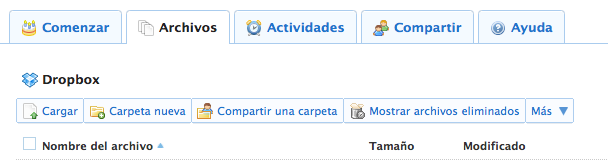
    Dropbox archivos eliminados

    Si pasamos el ratón por encima del archivo eliminado (se muestran en color gris) nos aparece la opción para recuperarlo o eliminarlo definitivamente.
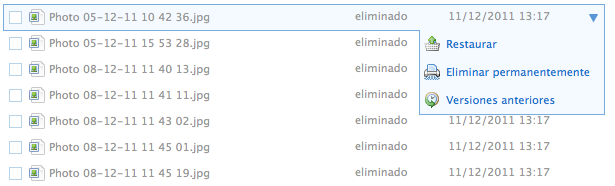
    Restaurar archivo Dropbox

    Compartir carpeta con permisos de «sólo lectura»

    Muchas veces queremos compartir una carpeta con el objetivo de que la otra persona sólo vea los documentos y que no pueda modificarlos. Lamentablemente, esta opción «directa» no está disponible en la versión gratuita de Dropbox. Así que tenemos dos opciones:

    – Para cuentas GRATUITAS, La alternativa que tenemos es la siguiente:

    1. Vamos a la carpeta que queramos compartir
    2. Hacemos clic en ella con el botón derecho del ratón y seleccionamos «Obtener enlace para compartir»
    3. Se abrirá el navegador web y nos dará la dirección URL para compartir esa carpeta.

    Ya sólo tendremos que enviarle esa dirección web a las personas con quienes queramos compartir la carpeta. Podrán acceder a ella, y sus subcarpetas, en el navegador web, pero no podrán modificar nada.
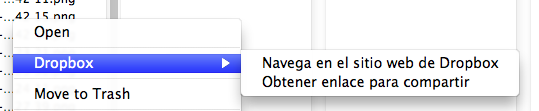
    Dropbox obtener enlace compartir

    – Para cuentas «pro», (de pago) sí que se puede elegir si queremos compartir la carpeta con permiso de sólo lectura o de acceso completo. En este enlace de la web de Dropbox tenéis más información.

    Cómo eliminar nuestra cuenta de Dropbox

    Si queremos olvidarnos de Dropbox completamente, podemos desactivar y eliminar nuestra cuenta accediendo a las opciones de «Configuración de la cuenta» en «Cuenta».

    eliminar-cuenta-dropbox

    Restringir o bloquear el acceso de aplicaciones enlazadas a nuestra cuenta

    Hay ocasiones en las que enlazamos aplicaciones de terceros o servicios en web a nuestra cuenta de Dropbox. Si dejamos de usarlos o simplemente queremos que ya no tengan acceso a nuestra cuenta, tan solo tenemos que acceder vía web a la sección «Cuenta» y eliminar dichas aplicaciones en el siguiente apartado:

    restringir-acceso-dropbox

    Compartir una carpeta con nuestros contactos en Facebook

    Dropbox permite ya compartir una carpeta con un contacto que tengamos en Facebook fácilmente. Para activar esta opción, tan sólo tenemos que seguir estos pasos:

      • Acceder a nuestro área de usuario en la web de Dropbox
      • Ir a la pestaña «Compartir»
      • Seleccionar una carpeta o compartir una nueva. Veremos que aparece la opción «Invitar amigos de Facebook». Clic.

    Compartir-Dropbox-Facebook-00

    • Aparecerá la ventana para autorizar el acceso a Facebook por parte de Dropbox
    • Aceptamos y listo
    A partir de ahora, cada vez que queramos compartir una carpeta a través de la web, al escribir el nombre de alguno de los contactos que tengamos en Facebook, este aparecerá automáticamente para que podamos seleccionarlo:
    Compartir-Dropbox-Facebook-00

    Subir archivos fácilmente arrastrándolos al navegador

    Desde abril de 2012 podemos subir archivos a Dropbox desde nuestro escritorio en el ordenador arrastrándolos a la ventana del navegador web (Chrome, Firefox o Safari).
    dropbox-subir-archivos-arrastrar


    Cómo compartir una carpeta de solo lectura (los usuarios no podrán borrar nada)

    En agosto de 2014, Dropbox introdujo una nueva mejora en sus servicio: carpetas de sólo lectura. Es decir, ahora podemos compartir una carpeta con alguien, pero sólo tendrán acceso a la descarga de archivos, sin poder subir nuevos o modificar los existentes. Esto es algo que se llevaba pidiendo a Dropbox muchos años, ya que cualquier podría borrar por error (o a mala leche) el contenido de nuestra carpeta contenida.


    Cómo proteger con clave un archivo para compartir

    Otra de las nuevas opciones que se añadieron en agosto de 2014 fue la de poder proteger con clave el enlace con el que compartimos un archivo. Es decir, al compartir algo, Dropbox nos da un enlace al archivo, que antes podría ser descargado por cualquier con ese enlace. Ahora podemos crear una clave para que sólo puedan descargarse el archivo aquellos que tengan la contraseña. Esto es genial para esas ocasiones en las que el enlace se empieza a pasar entre amigos, email en el trabajo, etc.

    También podéis añadir una fecha de «vencimiento». A partir de esa fecha, el enlace dejará de estar disponible. Cabe recordar que para disponer de estas dos últimas opciones necesitamos tener cuenta «Pro».

    Espero que este artículo os resulte útil tanto para los que no conocéis Dropbox como para los que ya lo usáis. Si os parece interesante y os queréis registrar, podéis hacerlo como referidos míos usando este enlace, lo cual os agradecería: https://db.tt/GnEHGq3T

    Si no, siempre os podéis registrar de la misma forma en www.dropbox.com

    Descarga automática de la aplicación: Dropbox