Categoría: Recursos Web

  • 3 recursos online para aprovechar Dropbox al máximo

    3 recursos online para aprovechar Dropbox al máximo

    dropbox-apps

    Lo reconozco, Dropbox es uno de los servicios online que más me gusta. He hablado mucho de esta aplicación en el blog, además de haber desarrollado una especie de manual de Dropbox a lo largo de estos meses (cuya lectura recomiendo a aquellas personas que no sepan de qué va esta aplicación).

    Una  de las muchas ventajas de este servicio es la multitud de plataformas y de aplicaciones que lo soportan. En esta ocasión, vamos a ver tres utilidades online que nos permitirán sacarle un poco más de jugo a nuestra cuenta de Dropbox.

  • Gravatar: ponte cara en la red

    Gravatar: ponte cara en la red

    gravatar

    Gracias a Gravatar podemos usar imágenes que nos identifiquen en la red, sin necesidad de subir fotos nuevas a Internet. Seguramente, muchos de vosotros escribáis comentarios en blogs, uséis servicios 2.0 en los que tenemos un perfil o alguna web asociada a Gravatar. Mediante este sistema, tendréis «cara» en la red fácilmente, sin necesidad de ir web por web cambiando la foto cada vez que queramos actualizarla.

    Si os fijáis en los comentarios de este artículo, podréis ver que al lado de mi nombre de usuario aparece una imagen. Esa imagen es la que tengo en Gravatar.com, asociada al email [email protected]. Con lo que cada vez que me registre en sitios web que tengan implementado Gravatar y use esa misma dirección de email, automáticamente aparecerá en mi perfil esa imagen.

  • 10 características escondidas, Easter Eggs y otros trucos de Google

    10 características escondidas, Easter Eggs y otros trucos de Google

    trucos de google easter

    Siempre es de agradecer un poquito de humor en la web, y los chicos de Google parece que lo tienen. Seguro que la mayoría de vosotros recuerda alguna de las modificaciones que Google hace a su logo en su página principal en días señalados, pero probablemente otros tantos no conozcáis los Easter Eggs de Google, o algunos de ellos.

    Un Easter Egg, huevo de pascua en español, consiste en una funcionalidad escondida del buscador o de algunas aplicaciones de Google. Aquí os dejo con unos cuantos Easter Eggs bastante curiosos, además de con otros trucos de Google con cierto sentido del humor.

    Gravity
    Si escribimos Google gravity en la barra de búsqueda de Google y pulsamos sobre ‘Voy a tener suerte’ podremos comprobar lo que realmente significa la gravedad para Google.

    Este efecto no es propio del buscador, sino que es tan sólo una página experimental de Mr. doob para demostrar las posibilidades que ofrece la web actual.

    Askew
    Al escribir la palabra askew en Google veremos como se inclina la ventana, lo que nos demuestra lo que significa en español dicha palabra: torcido, ladeado.

    Chuck Norris
    Chuck es mundialmente conocido por el hombre más temido del universo, incluso Google le tiene miedo. Hasta hace poco, al buscar ‘Chuck Norris’ y pulsar sobre ‘Voy a tener suerte’, la página que aparecía era esta:

    Chuck Norris Google búsqueda
    La traducción del resultado sería algo así como ‘Google no busca Chuck Norris porque sabe que tú no lo encontrarás, él te encontrará a ti‘. Actualmente esta página no aparece al pulsar sobre ‘Voy a tener suerte’, ya que lo que hace Google al pulsar sobre ese botón es mostrarnos directamente el primer resultado de la búsqueda. La web No Chuck Norris aparecía en primer lugar hasta hace poco, aunque ya ha perdido el primer puesto en el buscador. Espero que Chuck no se entere de esto…

    ASCII art
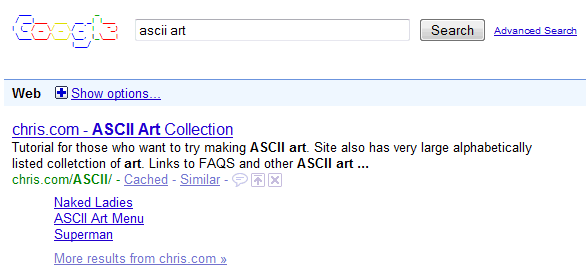
    Aquí va uno bastante geek: si hacemos una búsqueda del término ASCII art, Google nos mostrará un logo un poco algo ‘nerd’.

    google ascii art

    Recursion
    El término ‘recursion’, recurrente en español, hace referencia a cualidad por la cual algo se repite  de forma recurrente, lo cual hace referencia a la cualidad por la cual algo es recurrente, y que hace que se repita mientras tiene la cualidad de ser recurrente. Vale, lo admito, no me ha salido del todo bien la jugada. Espero que hayáis cogido el significado de ‘Recursion’, porque Google si que lo hace.

    Si buscáis dicha palabra veréis que Google pregunta ‘¿Quizá quiso decir «recursión»?‘

    MentalPlex
    Está empezó como una broma del día de los inocentes americano (April Fool’s Day). Al entrar al buscador podíamos ver una nueva funcionalidad llamada ‘MetalPlex’. En las instrucciones de funcionamiento Google nos decía que para buscar cierto término nos quitásemos las gafas y el sombrero, mirásemos fijamente al círculo MentalPlex y proyectásemos la imagen de lo que queríamos encontrar.

    Obviamente esto no funcionaba, pero fue tal el éxito de la broma que Google decidió dejar un acceso a disponible a MentalPlex, por si queremos probarlo.

    Comecocos
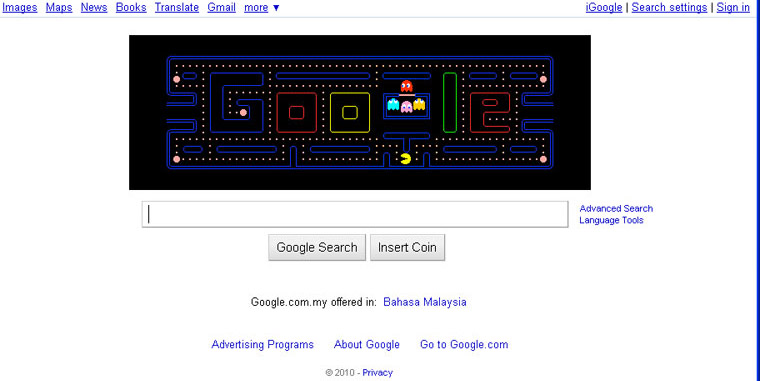
    Uno de los logos más famosos y geeks con el que Google nos deleitó. Simplemente genial. Por suerte aún sigue disponible. Os aconsejo que visitéis la página para que lo veáis en funcionamiento.

    Comecocos de Google
    El Ninja de Google Reader
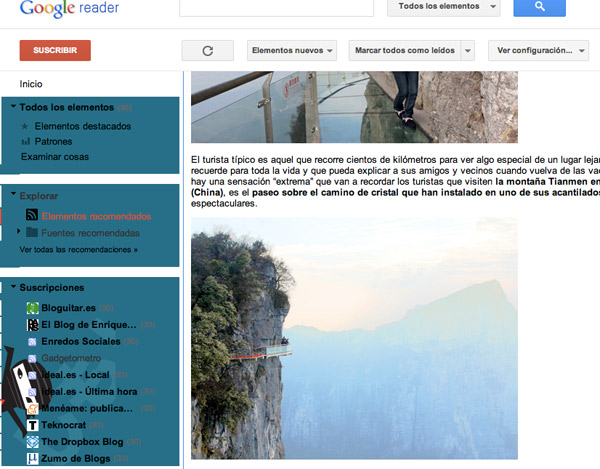
    Este es algo más complicado. Vamos a nuestra página de Google Reader y pulsamos en el teclado la siguiente combinación de teclas: arriba, arriba, abajo, abajo, izquierda, derecha, izquierda, derecha, A, B

    Una vez hecho esto veremos aparecer un ninja en la ventana.

    ninja google

    El monstruo de iGoogle
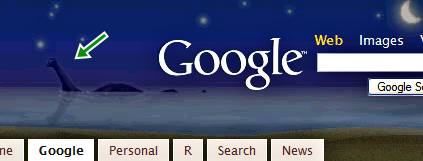
    Si elegimos el tema ‘Beach’ para nuestra página de inicio de Google (iGoogle) y esperamos a las 3.14 de la madrugada, veremos aparecer un monstruo al fondo de la imagen. Se trata de Nessy, el famoso monstruo del lago Ness.

    Monstruo lago ness igoogle
    Google flight simulator
    Empezó como un Google Easter Egg y acabó finalmente en Google debido al éxito que tuvo. En Google Earth podemos activar el modo ‘Simulador de vuelo‘ pulsando la siguiente combinación de teclas: Ctrl+Alt+A

    simulador vuelo google earth

  • SnipMP3: cómo descargar audio de YouTube en MP3 (versión dummies)

    SnipMP3: cómo descargar audio de YouTube en MP3 (versión dummies)

    snipmp3 logo

    Hace unos meses vimos como podíamos descargar vídeos de YouTube con KeepVid, a la vez que también vimos cómo descargar audio en MP3 gracias a SnipMP3. Hoy vamos a centrarnos tan sólo en descargar audio de YouTube, viendo el funcionamiento de SnipMP3.

    Pasos para descargar MP3 de YouTube

    1. Copiar la dirección web del vídeo de YouTube del que queramos sacar el audio en MP3. Una vez que estéis en YouTube y tengáis en pantalla el vídeo, arriba en la barra de direcciones veréis la URL (dirección web) que tenéis que copiar (rodeada en rojo):

    snipmp3

    2. Acceder a SnipMP3.com y pegar la dirección web (URL) del vídeo en el recuadro marcado en rojo y pulsar sobre ‘Convert to MP3′

    snipmp3

    3 . Una vez hayáis pulsado sobre ‘Convert to MP3‘ la página os pedirá permiso para instalar un complemento Java que necesita y así poder descargar el MP3. Debéis pulsar sobre ‘Allow‘ o ‘Aceptar‘ (según el idioma de vuestro sistema)

    snipmp3

    4. Ahora os aparecerá el vídeo y debajo ‘Download MP3‘. Tenéis que pulsar ahí.

    snipmp3

    5. Empezará a descargarse el MP3 y os aparecerá al final ‘Finished downloading‘. Si pulsáis sobre ‘Open File Directory’ os abrirá la carpeta donde se ha descargado el audio en MP3.

    Y nada más, ya tenemos disponible en nuestro ordenador la canción o cualquier otro audio que nos hayamos bajado.

  • Herramientas web para bloggers (I)

    Herramientas web para bloggers (I)

    Herramientas web para bloggers

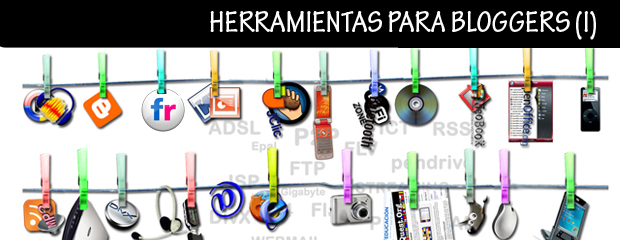
    Todo blogger necesita ciertos recursos para poder desarrollar bien su trabajo. Algunos de ellos no son imprescindibles, pero sí que nos pueden resultar muy útiles además de conseguir simplificarnos el trabajo. Vamos a ver una serie de herramientas y recursos online, ya que al estar siempre disponibles en la web nos facilitan nuestro trabajo al no tener que instalar ningún programa en el ordenador y podemos acceder a ellos desde cualquier dispositivo con conexión a Internet.

    Subir fotos y edición de fotos

    • Picnik – Es uno de los editores de fotos online más conocidos.
    • Flickr – Podemos almacenar, compartir, obtener y vender fotos. Además, Flickr se ha convertido en una especie de red social para amantes de la fotografía.
    • Picasa – Almacenamiento online de fotografías. Ahora integrado con Google+
    • Webresizer – Recorta y modifica rápidamente las dimensiones de una imagen online.
    Podéis además echarle un vistazo a esta entrada en la que hablamos más detalladamente sobre 20 páginas para subir fotos gratis a Internet.

    Bancos de fotos e imágenes gratis

    • SXC – Es uno de los sitios más conocidos para obtener fotos e imágenes gratuitamente. También ofrece material de pago.
    • Open Photo – Imágenes gratuitas distribuidas por categorías
    • Foter – Buscador con más de 190 millones de imágenes indexadas
    • Mediateca Madrid – Banco de imágenes de la plataforma tecnológica EducaMadrid
    • Every Stock Photo – Buscador de imágenes. Busca en otras páginas de fotografías gratuitas.

    Creación de mapas conceptuales

    • Mind Meister – Crea mapas y diagramas conceptuales online totalmente profesionales
    • Mind 42 – Otra forma sencilla de crear diagramas y mapas conceptuales online

    Crear logos online

    • Online Logo Maker – Crea un logo para tu blog de forma sencilla. Dispone de muchas opciones e imágenes según categorías.
    • Spiffy Text – Herramienta más sencilla que la anterior pero de la que se pueden obtener buenos resultados
    • Cool Text – Esta herramienta ofrece más iconos e imágenes que la anterior aunque no tan personalizable como Online Logo Maker
    Estas son unas de las pocas herramientas que suelo usar mientras trabajo en el blog. Más adelante veremos algunas otras. Si tenéis otras herramientas favoritas o buscáis una en concreto no dudéis comentar en este artículo 😉

  • Cómo bloquear publicidad no deseada con AdBlock en Chrome, Firefox, Safari, Android y iPhone

    Cómo bloquear publicidad no deseada con AdBlock en Chrome, Firefox, Safari, Android y iPhone

    adblock plus

    Seguro que más de una vez os habéis encontrado con un dichoso banner, anuncio o cualquier otro tipo de publicidad no deseada que se interpone entre vosotros y la página web que queréis consultar. Los anunciantes están continuamente inventando nuevas formas de captar nuestra atención mediante estos métodos, aunque personalmente no creo que lo consigan con esas ventanas emergentes gigantes que incorporan algunas páginas.

    Doblemente molesto es esto cuando aparece en los navegadores de teléfonos móviles, sobre todo por tener pantallas relativamente pequeñas en las cuales molestan enormemente. Vamos a ver cómo bloquear publicidad de este tipo en navegadores como Chrome, Firefox o Safari, además de cómo bloquearla en algunos navegadores que tenemos en Android o iOS, el sistema operativo del iPhone y compañía. El sistema que vamos a usar mayormente para bloquear publicidad será AdBlock, que funciona bastante bien y se actualiza constantemente a través de varios servidores, como podéis ver en la siguiente imagen.

    adblock bloquear publicidad

    Bloquear publicidad en Chrome

    AdBlock Chrome es una extensión para este navegador que permite bloquear publicidad no deseada. Aun así hay que decir que AdBlock funciona mejor en Firefox, ya que como sus propios creadores dicen, AdBlock está aún en desarrollo para este navegador y poco a poco lo van mejorando para que el usuario tenga la misma experiencia que en Firefox. Aun así, es recomendable su instalación para probar su funcionamiento por nosotros mismos.

    Enlace | AdBlock Chrome

    Bloquear publicidad en Mozilla Firefox

    AdBlock funciona de maravilla en el navegador Mozilla Firefox. Es fácil de instalar y evita que se carguen los anuncios, eliminándolos antes de que se carguen en el navegador. No afecta a la velocidad de navegación y permite también bloquear los anuncios integrados en los vídeos de YouTube.

    Enlace | AdBlock Firefox

    Bloquear publicidad en Safari

    Gracias al trabajo de la misma persona que portó AdBlock a Chrome tenemos también AdBlock para Safari. Esta versión de AdBlock mejora a la versión de Chrome, ya que en este último navegador los anuncios se cargan y luego se bloquean, mientras que en Safari los anuncios son bloqueados por AdBlock antes de cargarse, con lo cual ayuda al consumo de CPU.

    Enlace | AdBlock Safari

    Bloquear publicidad en dispositivos con iOS (iPhone/iPad/iPod Touch)

    No podía faltar esta herramienta para dispositivos móviles. Si ya es un incordio tener un anuncio que ocupe media ventana del navegador, imaginad en la pantalla de un iPhone. Gracias a la Cydia podemos encontrar AdBlock para iPhone. Eso sí, para poder usar Cydia tenemos que tener el iPhone con el Jailbreak hecho y así poder disfrutar de esta aplicación en él.

    Una vez que tengamos acceso a Cydia tan sólo tenemos que añadir algún repositorio que contenga AdBlock, como el de xSellixe: http://cydia.xsellize.com

    Bloquear publicidad en dispositivos con Android

    Y no podía faltar AdBlock para Android. Gracias a los múltiples programadores que trabajan en esta plataforma podemos disfrutar de AdBlock para varios navegadores de Android. Os dejo un listado de algunos navegadores de Android que permiten la instalación de AdBlock. En el enlace de cada navegador encontraréis la forma de descargarlo e instalarlo.

    Dolphin Browser HD

    Mozilla Firefox

    También existe una aplicación que bloquea los anuncios directamente antes de su carga.  Hay que configurar el APN de acceso a Internet según se indica en la web del desarrollado. Eso sí, esta aplicación no ha recibido muchas valoraciones positivas ya que parece que tiene la misma eficacia que en el resto de sistemas.

    Enlace | AdBlock Android

  • Diez servicios de email temporal. Evita el SPAM

    Diez servicios de email temporal. Evita el SPAM

    email temporal

    Seguro que muchos de vosotros recibís varios emails al día de correo basura o SPAM, preguntándoos muchas veces cómo estos llegan a nuestro buzón de correo. Hay muchas explicaciones para esto, pero una de ellas es que según nos registramos en más sitios web la cantidad de SPAM suele aumentar, ya nos hayamos registrado en  foros, concursos, sitios que te ofrecen descargar un programa gratis dejando tan sólo tu email, etc.

    En la mayoría de estas ocasiones no tenemos intención de volver a usar esos servicios, pero nuestra dirección de email ya está bien guardada en su base de datos. Para solucionar esto podemos crearnos una dirección de email temporal, otra forma diferente de crear email. Ya vimos hace poco otra forma de conseguir diferentes direcciones de email con tan sólo una cuenta de email en Gmail, pero este sistema no consigue evitar que los correos electrónicos que nos envíen a esa cuenta de email en Gmail lleguen a nuestra bandeja de entrada.

  • ¿Tienes un email en Gmail? Tienes varias cuentas intercalando puntos en la dirección (actualizado 2014)

    ¿Tienes un email en Gmail? Tienes varias cuentas intercalando puntos en la dirección (actualizado 2014)

    email en Gmail

    Hoy voy a hablaros de una utilidad de Gmail que no mucha gente conoce. Seguramente en algún momento hayáis tenido que crear un email nuevo para un uso puntual, ya sea para registraros en una promoción temporal, un nuevo foro que no soléis visitar o simplemente para no facilitar vuestro email real.

    Pues bien, si tenéis una cuenta de email en Gmail podéis tener varias cuentas sin tener que crear un email de nuevo. Es decir, teniendo una email en Gmail tenéis ya varias cuentas válidas de correo electrónico. Os pongo un ejemplo más fácil de entender. Supongamos que nuestra dirección de email de Gmail es esta:

    [email protected]

    Pues bien, automáticamente ya tenemos también todas aquellas direcciones de email que tengan un punto entre las letras de nuestro nombre de usuario, como por ejemplo estas:

    [email protected]
    [email protected]
    [email protected]

    ¿Por qué ocurre esto?

    Google no detecta los puntos como caracteres en los nombres de usuario, lo que permite por un lado tener esta ventaja. Es muy probable que alguna vez os haya llegado un email dirigido a otra persona. La razón es esta misma y esta es la explicación según la ayuda de Gmail:

    Dado que Gmail no reconoce los puntos como caracteres en los nombres de usuario, puedes añadir o suprimir los puntos de una dirección de este servicio sin que ello modifique la dirección de destino real; todos los mensajes llegarán única y exclusivamente a tu carpeta «Recibidos» (solo los tuyos). En resumen:

    [email protected] = [email protected],
    [email protected] = [email protected],
    [email protected] = [email protected]

    Todas estas direcciones pertenecen a la misma persona. Puedes comprobarlo si intentas acceder a tu cuenta con tu nombre de usuario y añades o suprimes un punto en la dirección. Verás que lograrás acceder de ambas formas.

    Con este sistema nos evitaremos tener que crear un email nuevo cada vez que necesitemos uno puntual. Los emails enviados a estas cuentas seguirán llegando a tu cuenta principal. Puedes configurar un filtro de correo en Gmail para distinguir que emails han sido enviados a esas cuentas.

    Otro sistema

    Como bien dice Daniel Venegas en los comentarios, existe otra forma de conseguir más emails a partir de uno sólo. Cito su comentario:

    Otro metodo que permite tener una cantidad ilimitada de alias es agregar luego del nombre de la cuenta +loquesea, por ejemplo si tengo mi cuenta [email protected] puede crear alias de esta gregando +algo, [email protected] [email protected] sumado a los filtros las posibilidades son inmensas.


  • Recurso recomendado para bloggers: ForoBeta – SEO, Social Media, Monetización

    Recurso recomendado para bloggers: ForoBeta – SEO, Social Media, Monetización

    ForoBeta

    Un foro profesional es hoy en día una fuente inagotable de conocimientos y aprendizaje, gracias a la colaboración de miles de usuarios. Como buen forero que soy, hoy voy a hablar de un foro que acabo de conocer y el cual tiene un gran potencial. ForoBeta es un foro dedicado principalmente a todo lo relacionado con el Blogging.

    Como podemos ver en la descripción del sitio al acceder a él, en sus subforos se tratan temas como el SEO, monetización, Social Media, gestores de contenido, hosting y un amplio abanico de diversos temas. Todos estos son muy interesantes para cualquier persona que se dedique, o a la que le guste el mundo blog. A mí personalmente me está viniendo bastante bien para ampliar mis conocimientos de SEO en WordPress y poder aplicarlos en este blog.

  • Veinte páginas gratuitas recomendadas para subir fotos a Internet

    Veinte páginas gratuitas recomendadas para subir fotos a Internet

    20 sitios subir fotos marcefx

    Subir fotos a Internet es hoy en día algo muy común, ya sea a través de programas específicos, redes sociales o páginas web para compartir imágenes. Voy a hacer un breve repaso a una serie de páginas que considero bastante útiles a la hora de subir fotos.

    Recomendaciones personales

    Dropbox

    1. Dropbox

    A mí parecer uno de los mejores sistemas para compartir imágenes. No fue concebido con ese fin, pero su manejabilidad y sencillez lo hace una muy buena opción. Ya hablamos hace poco de cómo compartir fotos en Dropbox, y también podéis consultar aquí mismo este manual de Dropbox en español.

    Capacidad máxima gratuita: 2 GB (se puede aumentar mediante referidos y concursos). Existen ampliaciones de pago

    Limitaciones/otros: 300 MB por archivo si se suben a través de la web. No hay límite si es mediante la aplicación instalada.

    Flickr Logo

    2. Flickr

    Flickr no es sólo un sitio para alojar imágenes, es mucho más. Esta plataforma se ha convertido en una de las más usadas a nivel profesional, ya que cuenta con una estupenda red social en torno a fotografía y un gran número de usuarios.

    Capacidad máxima gratuita: 300 MB al mes

    Limitaciones/otros: 15 MB por imagen

    Picasa Logo

    3. Picasa (Google)

    Uno de los sistemas más conocidos. Google tiene una fantástica plataforma en Picasa, que se integra con el resto de servicios de Google, al menos con la mayoría. Ahora además se integra en Google+, la nueva red social de Google.

    Podemos subir imágenes vía web o a través de su aplicación oficial para Windows, Mac y Linux.

    Capacidad máxima gratuita: 1 GB, aunque por tan sólo 5 dólares al año, unos 3.7 euros, podemos ampliar a 20 GB

    Limitaciones/otros: 20 MB por imagen, 50 megapíxeles máximo por foto. Aun así hay ciertos tipos de imágenes que no cuentan para el límite. Podéis consultarlo en la ayuda de Picasa.

    Windows Skydrive

    4. Skydrive

    Es la plataforma de almacenamiento en la nube de Microsoft. Destaca sobre los demás por ofrecer 25 GB gratuitos de almacenamiento, compartido entre todos los documentos (fotos, archivos de Excel, Words, etc.). Además, hay rumores de que próximamente Microsoft podría eliminar el límite en la capacidad máxima, pasando a ser ilimitada para imágenes y archivos de Office.

    Capacidad máxima gratuita: 25 GB

    Limitaciones/otros: 100 MB por imagen

    Sugarsync

    5. Sugarsync

    Sugarsync se ha convertido en una herramienta muy popular en los dispositivos móviles. Una de sus grandes ventajas es su compatibilidad con diversas plataformas: Windows, Mac, iOS, Android, Windows Mobile, Blackberry y Symbian

    Gracias a esta compatibilidad el número de usuarios aumenta considerablemente y hay pocos que no puedan acceder a este servicio online.

    Capacidad máxima gratuita: 5 GB

    Limitaciones/otros: No hay límite de tamaño de subida de imágenes

    Otros sitios recomendados

    6. You Send It – Tamaño máximo gratuito: 2 GB – Límite por archivo: 50 MB

    7. Image Shack – Tamaño máximo gratuito: ilimitado – Límite por archivo: 5 MB

    8. Photo Bucket – Tamaño máximo gratuito: ilimitado – Límite por archivo: 5 MB

    9. TinyPic – Tamaño máximo gratuito: ilimitado  – Límite por archivo: imagen de 1600 píxeles (Alto o ancho)

    10. Cloud App –  Tamaño máximo gratuito: ilimitado  – Límite por archivo: 25 MB. Máximo 10 archivos al día

    11. Minus –  Tamaño máximo gratuito: ilimitado  – Límite por archivo: 2 GB

    12. Fiabee –  Tamaño máximo gratuito: 1 GB  – Límite por archivo: 250 MB

    13. Imagen Gratis –  Tamaño máximo gratuito: ilimitado  – Límite por archivo: 1 MB

    14. Subir Imagen – Tamaño máximo gratuito: ilimitado  – Límite por archivo: 2 MB

    15. File Hosting – Tamaño máximo gratuito: ilimitado  – Límite por archivo: sin límite

    16. Free Image Hosting – Tamaño máximo gratuito: ilimitado  – Límite por archivo: 3 MB

    17. My Image Host – Tamaño máximo gratuito: ilimitado  – Límite por archivo: 2 MB

    18. IMG Place –  Tamaño máximo gratuito: ilimitado  – Límite por archivo: 5 MB

    19. Image Venue –  Tamaño máximo gratuito: ilimitado  – Límite por archivo: 3 MB (sólo .jpg o .jpeg)

    20. Picture Stack–  Tamaño máximo gratuito: ilimitado  – Límite por archivo: 4 MB

    Las características de cada servicio de alojamiento están actualizadas a fecha de hoy. No dudéis en avisar en caso de que alguna sea errónea o se actualice.