Categoría: Tecnología & Internet

  • Cómo conseguir un servidor VPS gratis con Amazon (Windows o Linux)

    Cómo conseguir un servidor VPS gratis con Amazon (Windows o Linux)

    aws_logo

    Siempre digo que si te quieres dedicar a algo en serio, montar una web decente o embarcarte en un proyecto web con futuro, lo mejor es un alojamiento de pago, ya sea caro o barato. Pagar te da derecho a exigir y a quejarte, además de que el alojamiento gratuito o los servidores VPS gratuitos suelen ser basura o nos saldrán caros por el tiempo que tendremos que dedicar a su mantenimiento, reparación o caídas. Pero hoy voy a hacer una excepción para hacer mención honorífica y especial a AWS (Amazon Web Services). Esta plataforma de Amazon nos permite tener un VPS gratis durante un año. Os recomiendo, también, que le echéis un ojo a este artículo sobre VPS recomendados (por precio, os recomiendo Banahosting: VPS administrado con 1 GB de RAM desde 17.50 € al mes). Vamos al lío.

    Nota: este servidor VPS gratis tiene una limitación de tráfico de 15 Gb al mes, por lo que hay que prestar atención y tener claro qué queremos hacer con él. A mí no me sirvió como servidor Plex, por ejemplo…

  • Hola iPhone 6 Plus, adiós iPhone 6 Plus

    Hola iPhone 6 Plus, adiós iPhone 6 Plus

    Apple - iPhone 6

    Aunque este artículo es algo baladí, me gusta expresar mi opinión sobre el iPhone en esta época del año, cuando ya se puede comprar. He de decir que sigo siendo devoto de OS X, y creo que lo seré por mucho tiempo, pero aquel teléfono que me enamoró desde 2007 hasta marzo de 2012 dejó de hacerlo. Año tras año, keynote tras keynote analizo el nuevo aiFon para ver si ha llegado el momento de volver al mundo iOSero y así reunir en fraternidad absoluta mi Mac y mi smartphone.

  • Opinión y recomendación de hosting: el bueno, el feo y el malo

    Opinión y recomendación de hosting: el bueno, el feo y el malo

    Opinión hosting España

    Este es un artículo que tenía muchas ganas de escribir, desde hace tiempo. Sí que es verdad que mi idea era la de «dedicar» el artículo a la empresa más fea de todas, a la que más manía le tengo (ya os daréis cuenta de cuál es si seguís leyendo…). Lo de «el bueno, el feo y el malo» lo aplico siguiendo estos criterios y a modo de categoría:

    • El bueno: son esas empresas a las que no les puedo poner muchas pegas, son buenas. Simplemente.
    • El feo: proveedores de hosting que tienen buenos servicios, pero tienen algo por ahí que les hacer ser algo «feos».
    • El malo: los que peor me caen y peores resultados me han dado. Poco tienen que salvar…

    Antes de nada, me gustaría aclarar que todas estas empresas las conozco bien,  por haber trabajado o seguir trabajando con ellas. Con algunas he sufrido mucho y con otras he sufrido muchas alegrías, tanto a nivel personal como profesional.

  • SEO productivo: trabajando con máquinas virtuales

    SEO productivo: trabajando con máquinas virtuales

    virtualbox-41

    Me apasiona todo lo que tenga que ver con productividad, sobre todo cuando tiene que ver con SEO; algo a lo que le dedico muchas horas al día. Una de las cosas que más me gusta es usar máquinas virtuales para trabajar de forma más cómoda, pero empecemos por el principio.

  • Guía práctica para usar el banco de imágenes gratis de Getty Images

    Guía práctica para usar el banco de imágenes gratis de Getty Images


    Hoy descubría una de las noticias que más alegría friki me ha producido en estas últimas semanas: Getty Images pone a nuestra disposición una gran parte de su catálogo de imágenes y fotos gratis. Dicho y hecho; me he puesto a investigar para ver si era verdad y cómo me podía aprovechar yo de esto. Tras leer un par de noticias al respecto y hacer varias pruebas he dado con la forma de conseguir las fotos gratis.

  • Qué sabe de ti Google y cómo eliminarlo (imágenes incluidas)

    Qué sabe de ti Google y cómo eliminarlo (imágenes incluidas)

    Eliminar datos personales de Google

    Ya sabéis que Google lo sabe casi todo y cada día se hace más fuerte en esto. Su robot indexador, cookies, Android y la obligación de tener cuenta en Google+ para comentar, etc. Hace unos años no nos planteábamos esto, pero si somos usuarios con solera, seguro que hemos dejado mucho rastro en el gran buscador y puede que esto no nos convenga.

    Os animo a que hagáis un par de pruebas:

    1. Buscad vuestro nombre y primer apellido en Google.
    2. Buscad vuestro número de teléfono móvil.
    3. Buscad vuestro email principal.


    Lo más probable es que encontréis cosas muy interesantes: mensajes en foros o comunidades virtuales de hace años y que no os gustaría que alguien supiese que usabais, dirección completa o algún dato personal, boletines del Estado o similares, anuncios en portales web, etc. A priori, puede parecer difícil conseguir eliminar esos datos, pero la ley nos ampara y con un par de palabras amables también podemos conseguirlo.

    Borrando nuestra huella digital

    Lo primero que debemos hacer es un listado de los sitios web en los que aparecen datos nuestros, para llevar un mejor control. Una vez localizados debemos diferenciar entre dos tipos:

    • A los que podemos acceder aún como usuarios.
    • A los que no podemos acceder como usuarios (obvio).


    En el primer caso, eliminar nuestros datos suele ser sencillo, ya que tan sólo tenemos que buscar la opción para eliminar nuestra cuenta y todos los datos asociados a ella. Si es un foro, no basta con que eliminen nuestro usuario, sino también los mensajes que hayamos escrito. Os recomiendo enviar un mensaje al soporte de la página antes de eliminar los datos preguntando cómo se elimina absolutamente todo aquello relacionado con nuestro usuario.

    En el segundo caso, la cosa se puede complicar. Cuando yo comencé a seguir estos pasos topé con varias páginas webs abandonadas en las que aparecía mi número de teléfono o algún otro dato que ya no quería que fuese visible (cosas de las empresas). En otras páginas, mi usuario ya no funcionaba o la página daba error al intentar acceder. Lo que se puede hacer en estos casos:

    • Contactar con el soporte de la página a través de la sección contacto o su email.
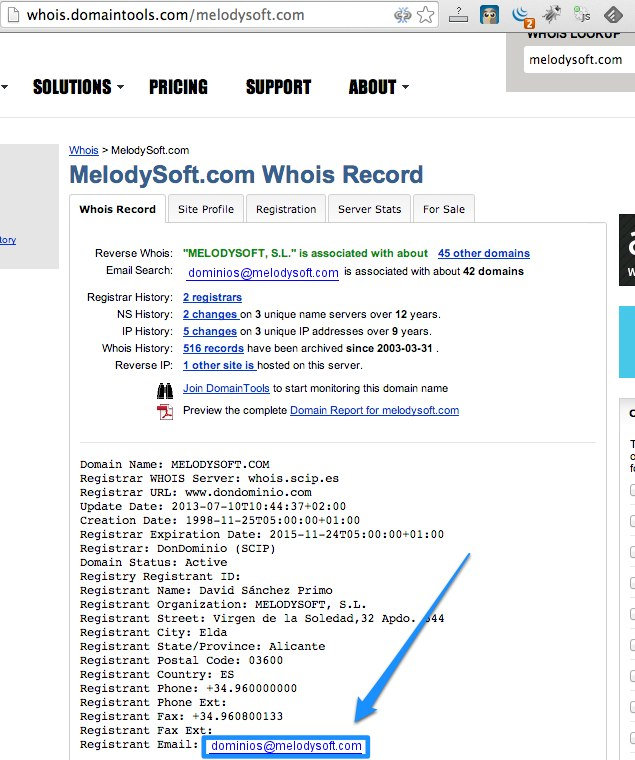
    • Contactar con el administrador de la web. Si no encontramos ningún email ni sección de contacto, siempre tenemos la posibilidad de averiguar quién es el titular de la página web. Para ellos, podemos usar el servicio gratuito Whois de Domain Tools. Introducimos la página web en el recuadro y pulsamos sobre el botón “Lookup”. Veremos algo como esto:
     

    MelodySoft.com WHOIS, DNS, & Domain Info - DomainTools

    En el recuadro azul se aprecia un email de contacto. Eso sí, en algunos casos el dominio puede tener activa la privacidad de whois, con lo que no veremos quién es el titular real del dominio, sino la empresa registradora.

    Cómo eliminar una imagen de Google

    En otras ocasiones no son datos lo que queremos eliminar, sino alguna foto nuestra que aparece en una red social o en alguna página web concreta. En este caso, los pasos para eliminarla son los mismos que para eliminar nuestros datos: cerrar la cuenta o contactar con el administrador de la página web para solicitarlo.

    marce castro - Buscar con Google

    Una vez hecho esto, y cuando la imagen ya no esté realmente en ese sitio web, podemos eliminarla más rápidamente de los resultados de Google pidiéndoselo de buena manera, ya que a veces tarda mucho tiempo en desaparecer ya que sigue en la caché de Google.

    Para hacerlo, vamos a la herramienta para solicitar la eliminación de una URL obsoleta (necesitamos estar autenticados con nuestra cuenta de Google):

    https://www.google.com/webmasters/tools/removals?pli=1

    Eliminar imagen de google

    Si no sabes cómo encontrar la URL exacta de la foto, Google te lo dice aquí. Pasado unos días podremos ver el estado de nuestra solicitud en esa misma página.

    Resultados

    Os pongo el ejemplo de un foro de Melodysoft en el que aparecían mi teléfono y dirección. Dicho foro estaba abandonado, con lo que contacté con ellos a través de la sección “contacto” enviándoles este email:

    [quote color=»#999999″]

    Hola,

    Soy usuario del foro que adjunto, pero no puedo acceder para eliminar mis datos de carácter personal ya que el enlace de registro no funciona desde hace años. El foro está en desuso (salvo para los bots de SPAM).

    Me gustaría que, por favor, eliminaseis mis mensajes, sobre todo en muestra mi número de teléfono (6XXXXXXXX):

    http://boards2.melodysoft.com/masdistorsion/mensaje-en-cuestion/

    Muchas gracias.[/quote]

    No sé si fui demasiado sutil, serio o informal, pero la cosa es que funcionó y al día siguiente recibí este mensaje:

    [quote color=»#999999″]

    Estimado usuario,

    El mensaje ha sido borrado según su solicitud. Dicho contenido, así como todos sus datos anexos han sido eliminados de manera definitiva de nuestros servidores. Con ello cumplimos con lo que dicta la «Ley Orgánica de Protección de Datos de Carácter Personal» (LOPD – 15/1999) vigente en España, donde Melodysoft mantiene sus servidores y administración.

    Recuerde que Google (así como otros motores de búsqueda) demorará algunos días (entre 3 días y algunas semanas), para borrar la incidencia de sus bases de datos y memorias intermedias («caches» o «buffers» -este es un recurso de dicho tipo de sitios para aumentar la velocidad de las búsquedas y ahorrar tráfico en sus servidores).

    Esto ya no depende de nuestro sistema, sin embargo, no se preocupe: Google visita nuestros servicios periódicamente mediante sus scripts automáticos (bots). La siguiente vez que esto ocurra, al verificar que el contenido original ya no existe, procederá a actualizar sus índices y la incidencia desaparecerá. Se trata de un sistema automático que no es factible acelerar.

    Saludos cordiales,[/quote]

    Se nota que no soy el primero en pedirles esto, porque ya se lo sabían de carrerilla.

    Pues bien, esto lo hice con varias web y al final conseguí eliminar mis datos de unas 20 páginas. No es que quiera ocultar grandes secretos, pero uno cambia y las cosas que hacía con 15 años a veces pueden no gustarle a tu jefe actual…

  • Por qué un Mac es, en realidad, más barato que un PC

    Por qué un Mac es, en realidad, más barato que un PC

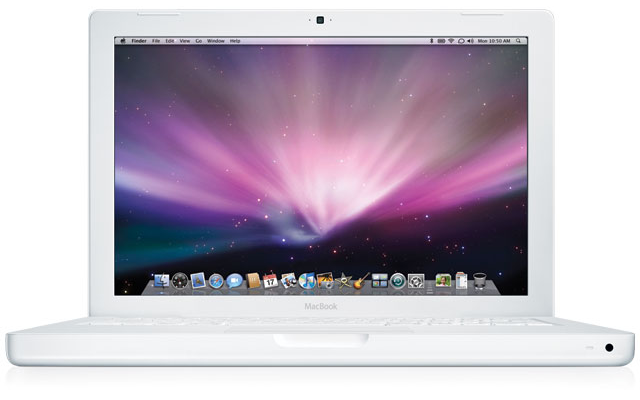
    macbook-blanco

    Llevo una semana buscando un MacBook para una amiga. Después de hacer números, calcular, recalcular, comparar precios y convertirme en topo de los foros más usados en España, he llegado a la conclusión de que los Macs son, en realidad, más baratos. Siento no poder hacer un estudio avanzado, con datos exactos de cada modelo que he visto: año, estado, precio original y precio de venta actual, pero me voy a basar en un par de ejemplos para resumir lo que el título de este artículo expone.

    Teniendo en cuenta esos datos, resulta que el MacBook le costó a su dueño original 9.98 € al mes (879 € – 400 €/48 meses). Visto esto y los precios de los PCs actuales, tengo la sensación de que un MacBook es más rentable que un PC.

    Precio de un MacBook de 2009

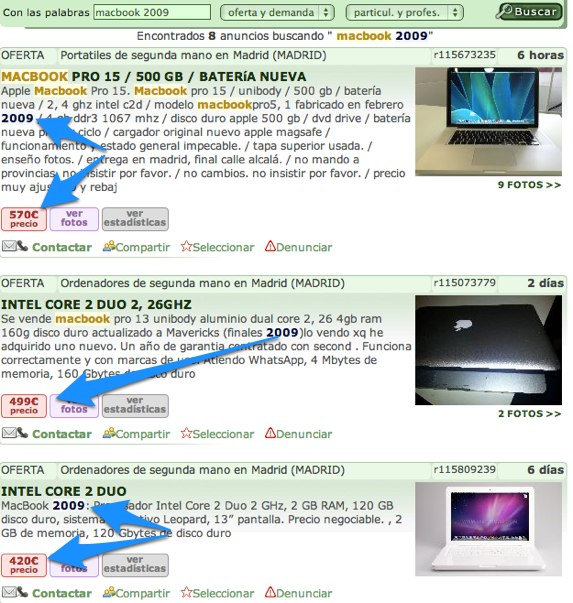
    Para, de alguna forma, justificar los datos que aporto, podéis buscar «MacBook 2009″ en Milanuncios.com y comprobar que suele salir algo como esto:

    MacBook en Milanuncios


    Igual estoy algo desactualizado, pero nunca conseguí sacarle más rendimiento a mis portátiles PC antes de pasarme a Mac. Los «no Apple» suelen ser más difíciles de vender —debido a su gran oferta en el mercado— y se les saca mucho menos dinero en la venta de segunda mano.

    Tener un equipo Apple por unos 10 euros al mes es algo mucho más apetecible, visto de esta forma. También es verdad que los precios cambiarán en otros modelos, pero si sube el precio real del Mac, también sube su precio de segunda mano.


  • Consejos para optimizar tu trabajo con email

    Consejos para optimizar tu trabajo con email

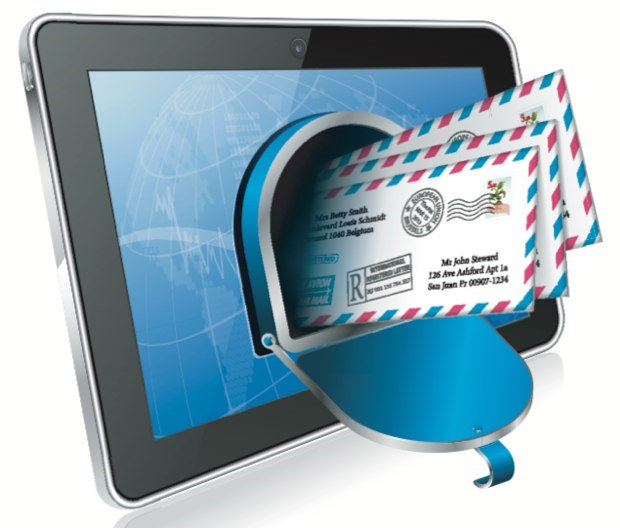
    email-productividad-1

    A veces tengo la sensación de que me paso media jornada de trabajo enviando y respondiendo emails. Y a veces es verdad. Por eso intento optimizar al máximo la forma en la que trabajo con ellos para no perder tiempo y tampoco dejar de prestarle atención a ningún email (sobre todo a los de trabajo). Creo que dedicándole unos minutos a plantearnos cómo usamos el correo electrónico, qué necesitamos y cómo hacerlo, podemos mejorar mucho nuestra forma de trabajar con emails en nuestro día a día.

    IMAP, ese gran olvidado

    En serio, olvidaos de POP3. A los que os suene raro esto, estoy hablando del protocolo de comunicación que permite a nuestro cliente de correo descargar o trabajar con los emails desde o en el servidor. Para los que no sepan la diferencia entre IMAP y POP3… lo intento explicar de forma sencilla y algo tonta:

    • POP3: Imagina que trabajamos con el correo de toda la vida. Al usar POP3, lo que haríamos sería ir al buzón que tenemos en la puerta de casa, recoger las cartas y llevarlas a la mesa de la oficina. POP3 también nos permite dejar una copia de cada carta en el buzón o llevarnos todas las cartas y dejar el buzón vacío. Imagina que luego otra persona de casa va al buzón: no vería las cartas.
    • IMAP: Usando este protocolo, y aplicando nuestro símil casero, iríamos al buzón y trabajaríamos con las cartas allí mismo, sin llevárnoslas. Es decir, leeríamos algunas cartas, tiraríamos a la basura la publicidad no deseada, etc.

    A simple vista, esto puede parece banal, pero cuando trabajamos con varios dispositivos, se convierte en algo importante. Si en tu teléfono móvil dispones de un cliente de correo, si usas POP3 puede que tengas emails ya leídos en tu ordenador que te aparecen como no leídos en el móvil y viceversa. También te habrás dando cuenta de que eliminas un email en tu iPhone o tu androide y aparece de nuevo en tu ordenador. Esto es porque trabajar con POP3; si usarás IMAP eso no pasaría. Usando IMAP tu bandeja de entrada será la misma en todos tus dispositivos: correos leídos y no leídos, eliminados, marcados como favoritos, etc.

    ¿Cómo usar IMAP?

    Esta es la pregunta del millón. Muchas aplicaciones móviles ya usan por defecto este protocolo cuando añades tu cuenta de correo. Para comprobar si estáis usando IMAP en vuestro tablet, móvil o cliente de correo en el ordenador, tan sólo tenéis que ir a las opciones de la cuenta de correo y buscar  la configuración del correo entrante. Veréis algo como esto:

    Configurar IMAP en Android

    Si en lugar de imap.gmail.com tenéis pop.gmail.com, ale, ya sabéis por qué vuestro correo no sincronizaba perfectamente entre dispositivos. En esta configuración lo podéis cambiar para empezar a disfrutar de las ventajas de IMAP. Si tenéis dudas, podéis echarle un ojo a esta página de Google dónde explica mejor que yo qué es eIMAP y POP y cómo configurar tu dispositivo o cliente de correo.

    Para el resto de proveedores de correo, os bastará con buscar en Google un poco. Algo tipo «imap 1and1» o «imap hotmail» os valdrá. Por cierto, Hotmail aún no ofrece IMAP en los clientes de correo de escritorio, sólo en los terminales móviles, aunque podéis probar mi método alternativo para convertir una cuenta de Hotmail POP en IMAP.

    Ordena tus suscripciones y elimina las no necesarias

    Bien, ya tenemos nuestro correo preparado para que sea igual en nuestro móvil, tablet y ordenador. Ahora queremos que la bandeja de entrada no se nos llene de publicidad o de emails de novedades sobre aplicaciones que dejamos ya de usar o que descargamos hace años. Aunque los filtros de SPAM hacen mucho, seguro que nos llegan emails a diario que ya no queremos para nada. Para ordenar un poco todo esto podemos hacer varias cosas:

    1. Eliminar suscripciones a todo aquello que no nos resulte interesante o no queramos tener en la bandeja de entrada.  Empezaremos con las notificaciones de redes sociales desde los ajustes de las mismas. Aparte de esto, cada vez que nos llegue un correo y no nos interese para nada o no queramos que nos vuelva a llegar nada desde ese remitente, podemos buscar la opción para desuscribirse:

    Eliminar suscripcion email

    Este ejemplo muestra lo que encontramos al final de un email con las novedades de YouTube. La mayoría de empresas ya incluyen algo de este tipo al final de sus emails. Si no lo hacen, deberían, así que contactad con ellas y recordádselo.

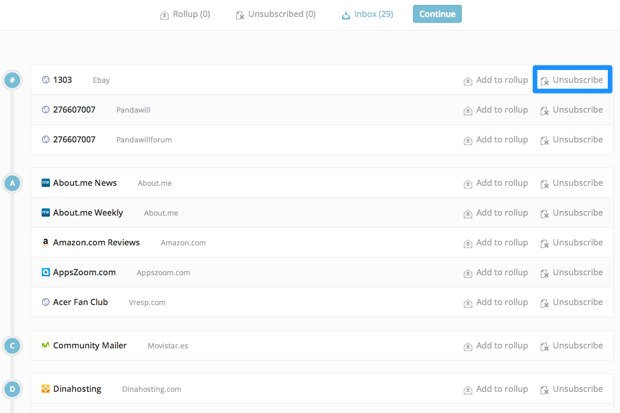
    2. Usar herramientas como Unroll.me. Esta genial herramienta nos permite realizar el paso 1 de una forma más automatizada. Una vez nos registramos en un segundo con nuestra cuenta de correo, la herramienta nos muestra las suscripciones que tenemos en nuestro email y una forma simple de eliminar dicha suscripción:

    unroll me cómo funciona

    Como veis, con un simple clic podemos eliminar la suscripción a un montón de servicios a los que estábamos suscritos. Otra opción interesante es la de «Add to rollup«. De esta forma, nos llegará cada día sólo un email que contiene un resumen con todos los emails provenientes de las suscripciones añadidas.


    Cómo saber si un email ha sido leído o ha llegado al destinatario

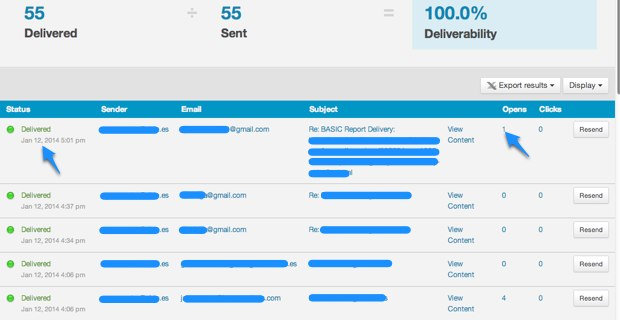
    Aunque existen un montón de servicios online que permiten hacer esto, la mayoría necesitan que instalemos algún plugin o sólo están disponibles para tal o cual cliente de correo. Tras buscar mucho, al final me decanté por Mandrill, de la archiconocida empresa Mailchimp. Qué nos ofrece este servicio de curioso nombre:

    1. Saber si un email ha sido entregado, ha rebotado o ha sido rechazado.
    2. Saber si un email ha sido abierto y si alguien ha hecho clic en alguno de los enlaces que había dentro.
    3. Datos analíticos de nuestro correo, como porcentaje de apertura, rebotes o no entregados.
    4. Facilidad de uso y compatibilidad con cualquier cliente de correo.
    5. Aplicación para Android y iOS (iPhone, iPad, iPod Touch).

    De hecho, ofrece bastante más, pero ellos lo explican mejor que yo aquí. Una vez registrados y «configurados» veremos algo como esto:

    Transactional Reports | Mandrill


    Y lo que  a mí me resulta más interesante: el panel de actividad donde vemos qué ha ocurrido con cada email:

    Outbound Activity | Mandrill

    Para poder usar Mandrill nos basta con cambiar el servidor saliente de nuestro correo electrónico por el de Mandrill, con lo que podemos usarlo desde casi cualquier plataforma o cliente de correo. Aquí explican como configurar Outlook o Apple Mail para usar el servicio, aunque el sistema nos vale para cualquier otra aplicación. Al final nos quedará algo así:

    Cómo configurar Mandrill email


    Aunque esto os parezca algo rollo o complicado de hacer, merece la pena. Es más fácil de lo que parece y acabará haciéndonos ahorrar tiempo y cabreos.

  • 5 puntos por los que Dropbox ya no mola

    5 puntos por los que Dropbox ya no mola

    Dropbox ya no mola

    Me duele escribir este artículo, pero estoy muy cabreado con Dropbox y me tengo que desahogar. Llevo varios años siendo usuario activo de este servicio, con cuenta premium y usando muchas aplicaciones que conectan con Dropbox, con lo que me cuesta mucho tener que dejarlo. Esta empresa fue pionera en hacer bien algo que hoy en día muchas otras hacen aún mal, pero el tiempo pasa, los competidores surgen y los usuarios se hacen más inteligentes y especializados.

    Bien, una vez terminada esta introducción autocomplacedora, paso a detallar esos 5 puntos por los que Dropbox ya no mola tanto:

    1. No tienen un soporte adecuado, ni pagando. Cuando eres usuario «free» no puedes quejarte. Ellos te dan algo gratis y si te gusta bien; si no, pues también. Pero una vez que pagas, como mínimo $9.99 al mes, deberías tener derecho a un soporte digno. Suele puedes usar el sistema de tickets. Este método funciona bien en muchas empresas, pero aquí las respuestas vienen cada 24 o 48 horas. Además, suelen recomendarte lo mismo que se lee en las preguntas frecuentes, con lo que entre mensaje y mensaje de respuesta para aclarar te da tiempo a solucionar el problema por tu cuenta.

    Hace poco tuve un problema con una carpeta compartida de 25 Gb que dejó de compartirse por arte de magia. Pues bien, estuve más de una semana intercambiando mensajes para solucionarlo. Al final tuve que hacerlo por mi cuenta, creando una nueva carpeta, compartiéndola y copiando el contenido a la misma. Total, el ordenador encendido otra semana para subir e indexar todos los archivos y yo con los nervios de punta porque no podía usar estos archivos en el trabajo y en casa de forma sincronizada.

    2. Ya hay alternativas a la altura. En estos años, la palabra «cloud» se ha puesto de moda y son muchas las empresas que han lanzado servicios similares. Algunos son más baratas, otras te ofrecen detalles como compartir archivos y proteger la descarga mediante contraseña, etc. Algunas dignas de mención son Cubby y Copy. La primera es bastante más barata y la segunda tampoco está mal de precio, ofreciendo más rapidez que Dropbox.

    3. Es extremadamente lento. Dropbox no ha mejorado son los años. Subir gran cantidad de archivos me desespera, y no hablo de teras, sino de unos pocos gigas. El problema es que su ssitema tiene que indexar los archivos, comprobar cambios y versiones, etc. Luego comienza la subida, vuelva a comprobar y vuelta de nuevo. Esto es algo que he sufrido mucho en mis carnes últimamente.

    Subir 25 Gb me ha costado una semana, sin exagerar. En los foros de Droopbox me dicen que es normal, pero para mí es una atraso, porque si pago por una solución para poder tener los mismos documentos en el trabajo que en la oficina es porque no quiero tener que esperar una semana para poder trabajar adecuadamente.

    4. No han innovado en características en largo tiempo. Dropbox está estancado. Hay servicios que ofrecen cosas como carpetas compartidas de solo lectura o protegidas por contraseña, estadísticas de descarga de archivos o actualización de archivos en tiempo real, como pasa con las hojas de cálculo de Google Drive.

    5. La seguridad de nuestros archivos está en entredicho. No son buenos tiempos para la seguridad de archivos en internet y Dropbox no se escapa de la polémica. La empresa ya ha tenido encontronazos con el gobierno de Estados Unidos y problemas de seguridad, que ha admitido abiertamente. Os dejo más información al respecto:


  • Consejos para los primerizos con Android

    Consejos para los primerizos con Android

    Consejos para Empezar a usar Android

    Si recién compraste tu tablet o smartphone con Android, debes saber que hay una infinidad de posibilidades que tendrás de ahora en adelante para explotarlo al 100%, pero como todo en la vida, cuando encontramos o adquirimos algo nuevo, es totalmente normal desconocer todo lo referente a ello. Pero no te preocupes, trataremos de guiarte, con algunos consejos para que puedas adaptar tu nuevo dispositivo Android a tus necesidades.

    Probablemente, si le preguntamos a algún conocido que ya haya utilizado Android, este nos hará saber lo que a ellos les funcionó, sus propias recomendaciones, de acuerdo a su experiencia y uso de su propio dispositivo, como aplicaciones, utilerías, y algunos tweaks (mejoras) para obtener el mayor rendimiento. No olvides que esto es basado en sus propias necesidades de comunicación, con lo que en este caso, nosotros trataremos de ser objetivos, con recomendaciones generales para que obtengas los mejores resultados, aunque aún no sepas mucho de tu propio dispositivo.

    Ahorro de batería en Android

    De nada nos sirve un dispositivo descargado, o cuya duración de batería es de apenas unas cuantas horas, necesitamos que nuestro teléfono rinda lo más posible, para asi evitarnos estar recargando la batería a cada rato.

    • Aplicaciones en segundo plano: muchas veces, cuando adquirimos nuestro nuevo smartphone, vienen preinstaladas muchas aplicaciones que se ejecutan en segundo plano. Todas esas apps que están abiertas consumen una cantidad considerable de nuestra batería, así que es recomendable eliminarlas, ya que por lo regular no usaremos la gran mayoría de ellas.
    • Componentes innecesarios: si no tienes en uso las redes Wi-Fi o las de Bluetooth todo el día, entonces basta con desactivarlas durante el tiempo en que no las usas. Eso te ayudará a reducir el consumo de batería y  administrara mejor la misma. Otro componente que puedes desactivar para aumentar el rendimiento de tu batería es la aplicación Flash, la cual puedes encontrar en Ajustes – Activar Plugins, y ahí puedes desactivarlo o elegir la opción activar cuando se necesite.
    • Brillo en la pantalla: si reduces el brillo de tu pantalla, podrás notar una reducción de consumo de energía, y ayudarás a tus ojos a no sufrir por la luminosidad.

    Seguridad para tu Android

    Al tratarse del OS móvil más utilizado en la actualidad por tabletas y smartphones, es también el que más expuesto está a ataques y virus, así que tomar ciertas precauciones harán que no suframos tanto las consecuencias de un malware o un ataque virtual.

    • Instalar aplicaciones certificadas por Android: si instalamos todo de la tienda oficial de Google Play, entonces no tendremos problemas, pero si por casualidad nos atrae alguna app que no esté dentro de la tienda de Android,  vale la pena tomarnos unos minutos para verificar que la aplicación sea segura para nuestro dispositivo. Con una simple búsqueda del nombre de la aplicación bastará para saberlo necesario.
    • Actualiza tus aplicaciones: esto es muy importante, ya que si el desarrollador de alguna aplicación encuentra algún bug o alguna falla en la seguridad de su app, hará lo posible por incluirla en la próxima actualización de la misma aplicación.

    Mantenimiento general para Android.

    Al igual que Windows, Linux y Mac, Android es un sistema operativo, y por lo tanto con el uso cotidiano se va llenando de archivos innecesarios, temporales o aplicaciones inservibles, o que simplemente dejamos de utilizar, es debido a toda esa basura informática y los residuos de las aplicaciones, que nuestro dispositivo no ejecuta todo de manera mas eficaz.

    • Eliminar aplicaciones innecesarias: es bueno eliminar todas esas apps para Android que ya no son utilizados de manera frecuente, ya sea porque olvidamos que las tenemos ahí o porque no cumplió con todos los requisitos que estábamos buscando.
    • Limpiar Basura Temporal: recomendaríamos dar mantenimiento a nuestro smartphone o tablet de datos que no nos sirven; eliminar cada mes archivos temporales, correo electrónico, mensajes de texto y archivos que solo van ocupando espacio en nuestra memoria.
    • Limpiar la caché de nuestro Android: diariamente al utilizar la infinidad de Aplicaciones de Android que tenemos instaladas, se va creando un buffer en la memoria, comúnmente denominado cache, el cual ralentiza nuestras aplicaciones y perjudica el funcionamiento de nuestro Dispositivo.

    Esperamos que estos pequeños consejos te sean de utilidad y que obtengas el máximo provecho de tu Dispositivo con Android.