Categoría: Desktop

  • 23 consejos para mejorar la velocidad de tu Mac

    23 consejos para mejorar la velocidad de tu Mac

    mac-lento-solucion-truco

    En muchas ocasiones, nuestro Mac puede volverse bastante lento por diversos motivos. Sin embargo, en la mayoría de situaciones suele haber remedio fácil para mejorar la velocidad de nuestro sistema. Si notas que tienes un Mac lento, estos consejos te ayudarán a mejorar la rapidez y el rendimiento del sistema.

    En muchos casos, el mal funcionamiento o la lentitud de nuestro ordenado puede deberse al factor hardware, es decir, falta de RAM, equipo muy antiguo con un sistema muy nuevo y poca potencia, etc. Eso sí, antes de empezar a mirar precios de discos SSD, ampliaciones de memoria, etc., os recomiendo que probéis todos estos puntos. Seguro que algo os ayudan.

  • WhatsApp en tu Mac fácil y rápidamente con BlueStacks

    WhatsApp en tu Mac fácil y rápidamente con BlueStacks

    android-en-mac-y-whatsapp-con-bluestacks

    Poco hay que decir sobre WhatsApp, porque supongo que ya lo conoceréis, pero lo interesante es saber que ahora podréis enviar mensajes mediante WhatsApp desde vuestro Mac. Gracias a la aplicación Bluestacks podremos hacer funcionar algunas aplicaciones de Android en Mac OS X fácilmente y sin líos de modificaciones de código o similares. En Windos teníamos como alternativa Wassapp, que nos ofrece WhatsApp para PC fácilmente.

    Nota: Tras la última actualización del programa, WhatsApp se puede instalar desde Google Play Store.

  • Google Drive vs. Dropbox: características, ventajas, inconvenientes y principales diferencias

    Google Drive vs. Dropbox: características, ventajas, inconvenientes y principales diferencias

    Google-drive

    Google Drive ya está aquí. Como se rumoreaba, acaba de llegar hoy martes ofreciéndonos funciones muy similares a Dropbox. En este blog se le tiene mucho cariño a Dropbox, cómo podéis comprobar en el artículo donde hablamos de su funcionamiento, trucos, etc., pero hay que ser objetivos y analizar tranquilamente Google Drive. A priori, cabe destacar que la herramienta de los del buscador está aún algo verde, pero tiene muchísimas posibilidades. Sobre todo teniendo en cuenta que estamos hablando de Google.

    Vamos a analizar las principales características de Drive comparándolas con las de Dropbox, su competidor más importante y del que han aprendido bastante:

  • Monográfico aplicaciones iPhone – 4: cinco geniales juegos retro

    Monográfico aplicaciones iPhone – 4: cinco geniales juegos retro

    Instalar aplicaciones en iPhone MarceFX

    Aunque la calidad de los juegos para iPhone es cada vez mayor, con mejores gráficos,  mayor potencia o increíbles misiones, muchas veces se echa de menos la simplicidad juegos como Super Mario Bros o Street Fighter.

    Haciendo un pequeño homenaje a esos juegos de nuestra niñez, vamos a ver hoy algunos juegos retro o aplicaciones para iPhone que nos permiten jugar a varios títulos ya algo antiguos, aunque no carentes de diversión.

    5 juegos retro para iPhone

    Donkey

    donkey-iphone-retro01
    Este fue el primer juego creado por el mismísimo Bill Gates, allá por 1981, y aunque es básico, se merece un puesto de honor en los juegos retro para iPhone.

    Precio: 0.79 €
    Descarga: App Store

    Space Invaders

    space-invaders-iphone
    Seguro que la mayoría de vosotros ha aniquilado cientos de estas naves alienígenas que amenazaban la tierra. Otro de los juegos que no podía faltar en una recopilación retro.

    Precio: 3.99 €
    Descarga: App Store

    Pac-Man

    pac-man-iphone
    Nunca comer puntitos había sido tan divertido, o estresante, sobre todo al tener cerca de los fantasmas más conocidos de las videoconsolas de antaño.

    Precio: 3.99 €
    Descarga: App Store

    Capcom Arcade

    street fighter iphone
    Ya lo decía al principio, el encanto y simplicidad de juegos como Street Fighter es algo que podemos echar de menos en los juegos de última generación. Ryu, Ken y Chun Li nos conquistaron a todos. Además de Street Fighter, encontraremos otros títulos de Capcom como Ghosts ‘N Goblins.

    Precio: Gratis (aunque una vez acabados los créditos iniciales, tendremos que comprar más desde la misma aplicación)
    Descarga: App Store

    R-Type

    r-type iphone
    Un arcade clásico donde los haya. Si te gustan lo shooters de plataformas y quieres experimentar la “rústica” sensación que estos producían en los 80, no te lo pierdas.

    Precio: 0.79 €
    Descarga: App Store

  • Cómo transferir archivos, comics, páginas web y RSS al Kindle

    Cómo transferir archivos, comics, páginas web y RSS al Kindle

    kindle-2-amazon

    Desde que Amazon presentó su Kindle, este se ha convertido en todo un éxito entre la multitud de lectores de libros electrónicos que nos aguardan en el mercado. Seguro que con el cariño que le tenemos al aparato es normal que queramos llenarlo con archivos de diferente formato, comics, páginas webs o incluso fuentes RSS. Vamos a ver un sistema para hacer esto sin tener que pasar por la tienda online de Amazon.

  • Cómo mejorar nuestra privacidad en Google Chrome

    Cómo mejorar nuestra privacidad en Google Chrome

    google-chrome-mejorar-privacidadTal y cómo está la cosa hoy en día en Internet, cuidar y mejorar nuestra privacidad debería ser algo que tendríamos que tener muy en cuenta. Lo que un usuario normal suele hacer es descargar Chrome, instalarlo y comenzar a navegar con las opciones por defecto, que pueden —a veces— no ser las más adecuadas para nosotros.

    Vamos a ver y explicar una serie de ajustes que podemos modificar a nuestro antojo para mejorar nuestra privacidad. Puede que algunos no os gusten o no tengan sentido alguno para vosotros, pero siempre es bueno conocerlos y usarlos «a gusto del consumidor». Os recomiendo también que le echéis un ojo a cómo evitar el SPAM o publicidad no deseada en Chrome y Firefox.

  • Instalación de un disco SSD sustituyendo el DVD en nuestro ordenador portátil

    Instalación de un disco SSD sustituyendo el DVD en nuestro ordenador portátil

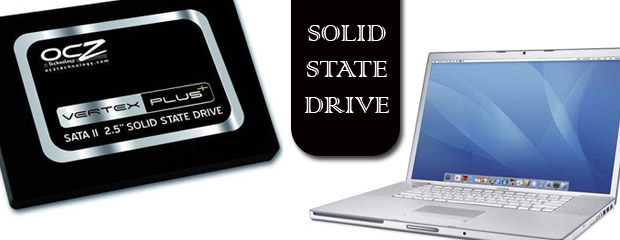
    A lo largo de mi vida informática he abierto y actualizado muchos ordenadores para intentar mejorar su rendimiento, pero no ha sido hasta ahora cuando me he dado cuenta de cuál es la mejor ampliación que, creo, se le puede hacer a un portátil. Esta no es otra que la instalación de un disco duro de estado sólido, más conocido como SSD (Solid State Drive)

    Estos disco carecen de platos giratorios y usan una memoria no volátil, como la memoria flash, con lo cual y a diferencia de los discos duros tradicionales, los discos SSD son más rápidos en general ya que tienen menor tiempo de acceso y de latencia.

    Ventajas

    • Mayor rapidez de acceso, tanto en escritura como en lectura
    • Arranque y carga de aplicaciones mucho más rápida
    • Apenas emiten ruido
    • No se calientan tanto como los discos normales
    • El consumo de batería es mucho menor al no tener que girar platos de disco como en los HDD
    • Rendimiento y tiempo de búsqueda constantes (no existe fragmentación de datos, da igual donde se encuentren en el disco)
    • Menos susceptibles a golpes

    Inconvenientes

    • Precio. Actualmente el precio de los disco SSD es muy superior al de los discos duros HDD. Aun así considero que merece la pena la inversión si necesitamos mejorar el rendimiento de nuestro ordenador, por motivos que detallaré dentro de unas cuantas líneas.
    • Capacidad. Otra limitación que puede acrecentar nuestro rechazo por este tipo de discos, aunque tiene una solución sencilla, usar el SSD como disco duro adicional, aunque siendo el principal.
    • El número de ciclos de lectura se reduce según decrece el tamaño de los transistores de memoria, cosa que hace que los actuales discos SSD tengan un mejor tiempo de vida total. Se espera que esto se solucione pronto.

    Como podemos ver, las ventajas ganan por goleada a los incovenientes. Decía antes que uno de los principales inconvenientes era el precio, acompañado del tamaño. La solución más fácil y económica es la que va a servir de ejemplo a esta entrada: comprar un disco duro de poca capacidad, entre 30 y 60 GB, y usarlo como disco principal para el sistema y aplicaciones. Personalmente me quedo con los de 60 GB, ya que la diferencia de precio entre ambos no es significativa. Acompañando a este disco dejaremos nuestro disco HDD de mayor capacidad sólo para datos.

    Y ahora vamos a pasar a la parte práctica de la entrada, ya soy de esos que se queda mejor con la teoría después de la práctica.

    Instalación adicional de un disco duro SSD en nuestro portátil

    Tengo que decir que en esta parte voy a describir cómo instalar un SSD en un MacBook Pro de Apple, aunque este sistema es extensible a la mayoría de portátiles en el mercado, tan sólo habría que localizar los componentes adecuado según explico a continuación.

    ¿En qué consiste la ampliación?

    Dado el alto precio actual de los discos SSD y el bajo presupuesto con el que trabajao, voy a instalar un disco duro de 60 GB, que serán más que suficientes para alojar el sistema operativo y las aplicaciones. Además,  quedará espacio para alojar otros archivos, recomendando que aprovechéis ese espacio para datos como bibliotecas de fotografía o vídeo, las cuales requieren una buena velocidad de acceso.

    El disco SSD reemplazará al original, conectándose al puerto SATA del portátil. Para poder aprovechar el segundo disco duro, un HDD de 320 GB, voy a quitar la unidad de DVD del portátil, poniendo en su lugar el disco duro. El esquema queda de la siguiente forma:

    • Disco duro principal, para aplicaciones y SO: SSD, conectado al puerto SATA del MacBook
    • Disco duro secundario, para datos: HDD, conectado al puerto de la unidad de DVD

    En mi caso este disco se instalará en un MacBook Pro de 2006 (late 2006), con un procesador Intel Core 2 Duo 2.16 Mhz y 3 GB de RAM.

    Material necesario y procedimiento

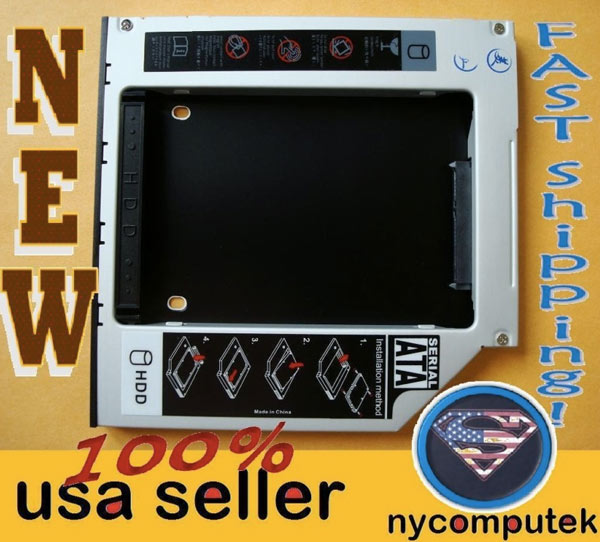
    Para poder instalar el HDD en el hueco que dejaremos al quitar la unidad de DVD de nuestro ordenador necesitaremos una bahía interna o adaptador en el cual integrar el disco HDD. En eBay suele haber para diferentes modelos de ordenador, o si no podríamos simplemente comprar el de un modelo diferente, echarle un ojo a las medidas y ver que más menos encaja, ya que luego podríamos recortarlo. Lo importante siempre es el conector que va al disco HDD y a la placa madre del portátil.

    En mi caso compré en eBay esta bahía para MacBook Pro por unos 14 euros. Podéis encontrar varios modelos, pero casi todos vienen a ser lo mismo siempre que tengan la conexión adecuada.
    macbook ssd

    Como podéis ver, es especial para mi modelo de MacBook, un Intel Core 2 Duo de 15 pulgadas, también conocido como MacBook Pro versión 2.2. Para buscar este tipo de bahías/adaptadores podeís usar en eBay USA los términos Caddy u Optibay. Lo principal es el tipo de conexiones que lleve. Para este MacBook Pro necesitaba una que por un lado fuese SATA (la conexión del disco HDD) y por el otro IDE/PATA (la conexión de la bahía a la placa del portátil).

    El disco SSD elegido por mí ha sido un OCZ Vertex Plus de 60 GB al módico precio de 62 euros. He elegido este en concreto porque era el de 60 GB más barato que he encontrado. Leí algunas reviews sobre este modelo y no me parecieron malas. Eso sí, recomiendo este disco en el caso de que vuestro ordenador disponga tan sólo de conexión SATA I, con lo cual la velocidad máxima de transferencia de datos que obtendréis será de 1.5 gbps. Para ordenadores con conexiones SATA II o SATA III recomiendo elegir otro como el M4 de Crucial, el cual cuesta un poco más pero ofrece mucho mejor rendimiento.

    Abriendo el portátil

    Lo siguiente es abrir el portátil y quitar la unidad de DVD, poniendo en ese hueco la bahía anterior. En mi caso me basé en las guías de iFixit, que muestran paso a paso y tornillo por tornillo cómo abrir cualquier Mac. Para otros ordenadores, consultad el manual o a Google, que lo sabe casi todo.

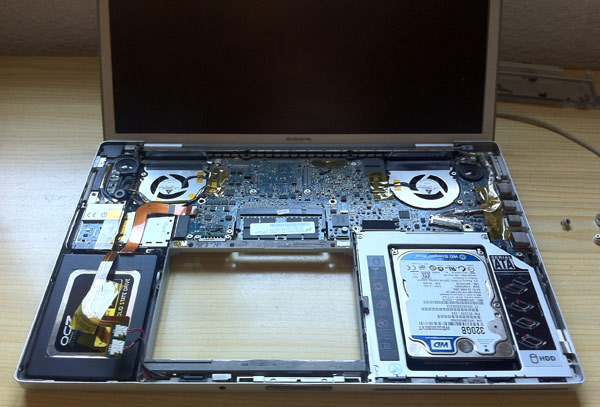
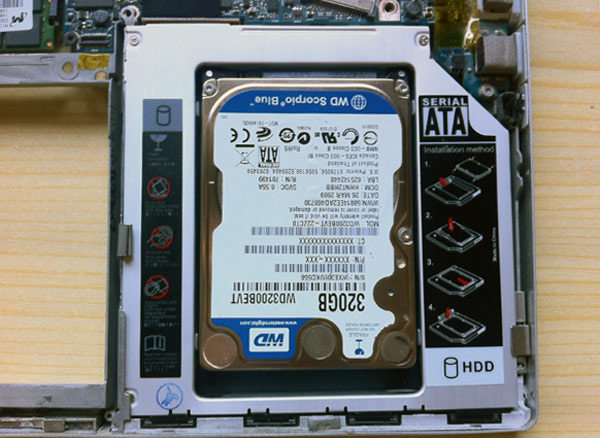
    Y ya sólo nos queda poner ambos discos duros en su sitio. Quitamos el disco HDD de la conexión SATA y lo ponemos dentro de la bahía para el disco duro recién instalada. El disco SSD lo pondremos en lugar del disco HDD original. A mi me quedó de esta forma:
    macbook ssd
    Disco SSD a la izquierda. HDD a la derecha

    Os dejo una foto ampliada de la bahía para el disco duro con él ya instalado:
    macbook ssd

    Recomiendo probar que todo funciona bien antes de poner todos los tornillos de nuevo por si hay que volver a sacar los discos para hacer pruebas en otros ordenadores, darles formato vía USB, etc.

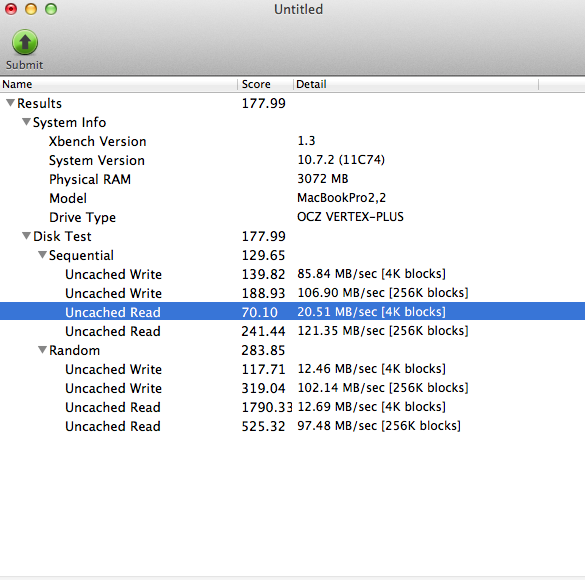
    Una vez terminada toda la instalación y con el sistema ya instalado en el disco SSD sólo puedo elogiar el rendimiento general del equipo. Teniendo en cuenta que mi portátil tiene casi cinco años y que el disco SSD está capado a la velocidad de los SATA I, el resultado es más que satisfactorio. Para finalizar, os dejo los resultados del Xbench:
    macbook-pro-3-xbench

  • Streaming en iPhone y Android. Aplicaciones recomendadas

    Streaming en iPhone y Android. Aplicaciones recomendadas

    Streaming iPhone, Android
    Imagen: http://lifehacker.com/5716117/the-best-media-streaming-apps-for-your-android


    Con el auge de las conexiones de datos móviles 3G y la inmensa cantidad de contenido multimedia que tenemos, el streaming coge también más fuerza. Son muchas las aplicaciones que nos permiten realizar streaming desde diferentes dispositivos, ya sean portátiles, teléfonos móviles o tablets, aunque muchos aún se preguntarán:

    ¿Qué es Streaming?

    Sin entrar en tecnicismos, podemos decir que el streaming es la tecnología que nos permite reproducir audio y vídeo sin tener que descargar completamente los archivos. Dicha tecnología permite escuchar y visualizar fotos, vídeos o audio mientras estos se están descargando, sin tener que esperar a que se descarguen del todo, como cuando descargamos una canción en MP3 de la iTunes Music Store o Amazon, por ejemplo.

    Para entender mejor qué es streaming, vamos a ver una serie de aplicaciones en iPhone y Android que nos permitirán transmitir audio y vídeo en varios sentidos desde dispositivos con iOS, el sistema operativo móvil de Apple.

    Aplicaciones recomendadas

    UStream (iOS, Android)

    Esta aplicación nos permite retransmitir en tiempo real desde la cámara de nuestro iPhone, iPad 2 o dispositivo Android con cámara.

    Tan sólo tenemos que instalar la aplicación para empezar a retransmitir. Dicha reproducción será visible en directo a través de nuestro canal UStream en su página web. Esta es una de las formas más fáciles de realizar streaming en iPhone.

    Más info: UStream

    Air Playit (iOS, Android)

    Mediante esta aplicación podremos retransmitir vídeo y audio desde nuestro ordenador a un iPhone o un iPad. Según la página oficial, tendrán una versión para poder realizar streaming en Android en breve.

    Para poder retransmitir tan sólo tenemos que instalar en nuestro ordenador (Windows o Mac) la aplicación servidor y además la aplicación gratuita Air Playit en nuestro iPhone o iPad.

    Más info: Air Playit

    Air Server (iOS)

    Esta aplicación, a diferencia de las anteriores, retransmite vídeo, audio o imágenes desde un iPhone, iPad o iPod Touch a un ordenador Mac.  Para ello debemos instalar el programa servidor en nuestro Mac y la aplicación Air Server en el dispositivo con iOS.

    Una vez hecho esto y teniendo el servidor funcionando en el Mac, nuestro iPhone, iPad o iPod Touch detectará nuestro Mac como un dispositivo con AirPlay.

    Más info: AirServer

    Emit (Android)

    Emit nos permitirá retransmitir vídeos desde nuestro ordenador a un dispositivo Android, ya sea mediante 3G o mediante WiFi. Esta aplicación nos permite además descargarnos música mediante streaming desde nuestra biblioteca musical en iTunes.

    Más info: Emit

  • Musicdog: Alternativa gratuita a Spotify, sin anuncios y descargas gratuitas

    Musicdog: Alternativa gratuita a Spotify, sin anuncios y descargas gratuitas

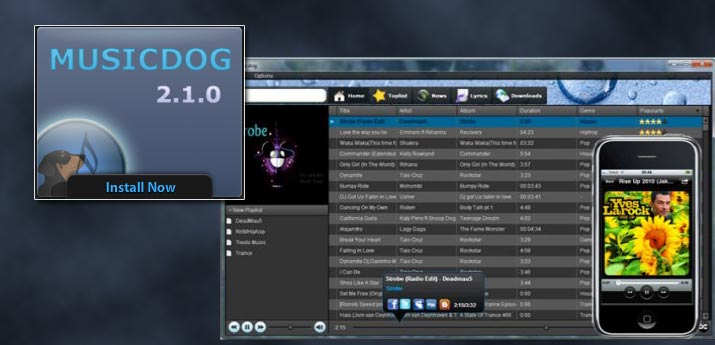
    Musicdog

    Acabo de descubrir esta aplicación: Musicdog. Así a primera vista parece una alternativa a Spotify. La interfaz es muy parecida a dicha aplicación y tiene un amplio catálogo de música, aunque me da la sensación de ser algo menos que el de Spotify, algo lógico también. Además, no podemos quejarnos ya que es gratis.

    La he estado probando y la verdad es que va bastante bien aunque tarda, también, bastante más en buscar las canciones (espero que no sea mi conexión) pero se agradece el no tener que escuchar publicidad y poder descargar los temas en formato mp3. Otra gran ventaja es que dispone de una aplicación para iPhone, que podemos encontrar en Cydia, eso sí.

    Aquí tenéis la página de descarga: http://www.musicdog.se/?page=download

    Las principales características según reza su web:

    • Streaming Media Player
    • Se pueden crear listas de reproducción
    • Aplicación multiplataforma: Linux, OSX (incluido iPhone) y Windows
    • Opción para compartir vía Facebook, Myspace, etc. e incluso incrustar en nuestra web
    • Letras de canciones (aunque esto en realidad es un enlace a una web de letras y tenemos que seleccionar la canción, no es automático)
    • Sin interrupciones ni anuncios. Completamente gratis

    Lo que sí que echo de menos es poder enlazar con mi cuenta de Last.fm, como en Spotify, pero supongo que es cuestión de tiempo. Ahora mismo están en una fase beta aún del proyecto. Estaremos atentos.

    Musicdog Screenshot