Categoría: Desktop

  • SEO productivo: trabajando con máquinas virtuales

    SEO productivo: trabajando con máquinas virtuales

    virtualbox-41

    Me apasiona todo lo que tenga que ver con productividad, sobre todo cuando tiene que ver con SEO; algo a lo que le dedico muchas horas al día. Una de las cosas que más me gusta es usar máquinas virtuales para trabajar de forma más cómoda, pero empecemos por el principio.

  • Por qué un Mac es, en realidad, más barato que un PC

    Por qué un Mac es, en realidad, más barato que un PC

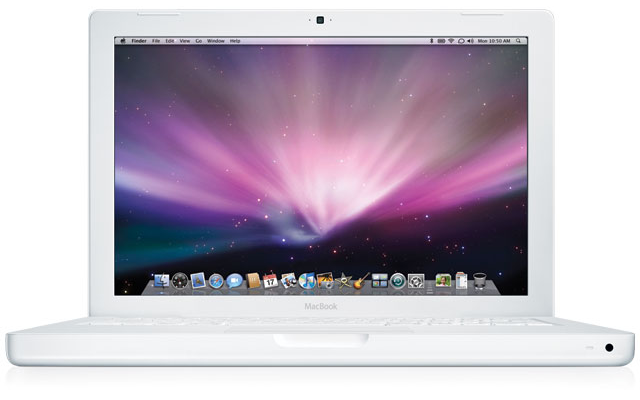
    macbook-blanco

    Llevo una semana buscando un MacBook para una amiga. Después de hacer números, calcular, recalcular, comparar precios y convertirme en topo de los foros más usados en España, he llegado a la conclusión de que los Macs son, en realidad, más baratos. Siento no poder hacer un estudio avanzado, con datos exactos de cada modelo que he visto: año, estado, precio original y precio de venta actual, pero me voy a basar en un par de ejemplos para resumir lo que el título de este artículo expone.

    Teniendo en cuenta esos datos, resulta que el MacBook le costó a su dueño original 9.98 € al mes (879 € – 400 €/48 meses). Visto esto y los precios de los PCs actuales, tengo la sensación de que un MacBook es más rentable que un PC.

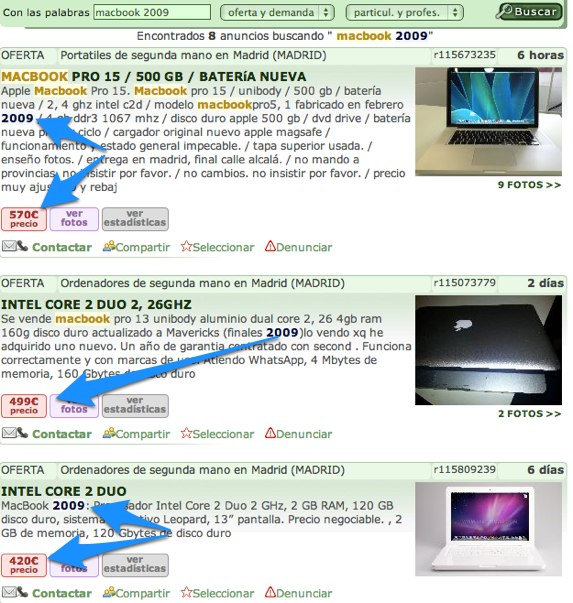
    Precio de un MacBook de 2009

    Para, de alguna forma, justificar los datos que aporto, podéis buscar «MacBook 2009″ en Milanuncios.com y comprobar que suele salir algo como esto:

    MacBook en Milanuncios


    Igual estoy algo desactualizado, pero nunca conseguí sacarle más rendimiento a mis portátiles PC antes de pasarme a Mac. Los «no Apple» suelen ser más difíciles de vender —debido a su gran oferta en el mercado— y se les saca mucho menos dinero en la venta de segunda mano.

    Tener un equipo Apple por unos 10 euros al mes es algo mucho más apetecible, visto de esta forma. También es verdad que los precios cambiarán en otros modelos, pero si sube el precio real del Mac, también sube su precio de segunda mano.


  • 5 puntos por los que Dropbox ya no mola

    5 puntos por los que Dropbox ya no mola

    Dropbox ya no mola

    Me duele escribir este artículo, pero estoy muy cabreado con Dropbox y me tengo que desahogar. Llevo varios años siendo usuario activo de este servicio, con cuenta premium y usando muchas aplicaciones que conectan con Dropbox, con lo que me cuesta mucho tener que dejarlo. Esta empresa fue pionera en hacer bien algo que hoy en día muchas otras hacen aún mal, pero el tiempo pasa, los competidores surgen y los usuarios se hacen más inteligentes y especializados.

    Bien, una vez terminada esta introducción autocomplacedora, paso a detallar esos 5 puntos por los que Dropbox ya no mola tanto:

    1. No tienen un soporte adecuado, ni pagando. Cuando eres usuario «free» no puedes quejarte. Ellos te dan algo gratis y si te gusta bien; si no, pues también. Pero una vez que pagas, como mínimo $9.99 al mes, deberías tener derecho a un soporte digno. Suele puedes usar el sistema de tickets. Este método funciona bien en muchas empresas, pero aquí las respuestas vienen cada 24 o 48 horas. Además, suelen recomendarte lo mismo que se lee en las preguntas frecuentes, con lo que entre mensaje y mensaje de respuesta para aclarar te da tiempo a solucionar el problema por tu cuenta.

    Hace poco tuve un problema con una carpeta compartida de 25 Gb que dejó de compartirse por arte de magia. Pues bien, estuve más de una semana intercambiando mensajes para solucionarlo. Al final tuve que hacerlo por mi cuenta, creando una nueva carpeta, compartiéndola y copiando el contenido a la misma. Total, el ordenador encendido otra semana para subir e indexar todos los archivos y yo con los nervios de punta porque no podía usar estos archivos en el trabajo y en casa de forma sincronizada.

    2. Ya hay alternativas a la altura. En estos años, la palabra «cloud» se ha puesto de moda y son muchas las empresas que han lanzado servicios similares. Algunos son más baratas, otras te ofrecen detalles como compartir archivos y proteger la descarga mediante contraseña, etc. Algunas dignas de mención son Cubby y Copy. La primera es bastante más barata y la segunda tampoco está mal de precio, ofreciendo más rapidez que Dropbox.

    3. Es extremadamente lento. Dropbox no ha mejorado son los años. Subir gran cantidad de archivos me desespera, y no hablo de teras, sino de unos pocos gigas. El problema es que su ssitema tiene que indexar los archivos, comprobar cambios y versiones, etc. Luego comienza la subida, vuelva a comprobar y vuelta de nuevo. Esto es algo que he sufrido mucho en mis carnes últimamente.

    Subir 25 Gb me ha costado una semana, sin exagerar. En los foros de Droopbox me dicen que es normal, pero para mí es una atraso, porque si pago por una solución para poder tener los mismos documentos en el trabajo que en la oficina es porque no quiero tener que esperar una semana para poder trabajar adecuadamente.

    4. No han innovado en características en largo tiempo. Dropbox está estancado. Hay servicios que ofrecen cosas como carpetas compartidas de solo lectura o protegidas por contraseña, estadísticas de descarga de archivos o actualización de archivos en tiempo real, como pasa con las hojas de cálculo de Google Drive.

    5. La seguridad de nuestros archivos está en entredicho. No son buenos tiempos para la seguridad de archivos en internet y Dropbox no se escapa de la polémica. La empresa ya ha tenido encontronazos con el gobierno de Estados Unidos y problemas de seguridad, que ha admitido abiertamente. Os dejo más información al respecto:


  • Recuperar datos de un disco duro dañado

    Recuperar datos de un disco duro dañado

    Si estás ante esa situación en la cual has borrado los datos de tu disco duro por error o algún fallo técnico te impide acceder a ellos, este artículo te ayudará a poder solventar tus problemas. Recuperar datos de un disco duro puede resultar una tarea complicada si no sabes cómo hacerlo. Ante todo, nunca debemos perder la paciencia ya que es muy posible que nuestros datos se puedan volver a recuperar sanos y salvos.

    recuperar datos disco duroRecuperar datos disco duro

    GetDataBack for NTFS

    En esta ocasión vamos a hacer uso de un programa llamado GetDataBack for NTFS el cual podréis descargar a través de este link. Una vez descargado, debéis instalarlo en el directorio por defecto de los programas y debéis tener en cuenta que para ejecutarlo debemos hacerlo con permisos de administrador.

    Cuando tengamos el programa abierto, debemos marcar la opción titulada como «Perform a Quick Scan» la cual nos ayudará a hacer un escaneo rápido del disco duro dañado que queremos recuperar. Una vez hecho esto, le damos a Next y dejamos que el programa se tome su tiempo. Este programa escaneará todos los discos duros que se encuentren conectados a tu ordenador; tanto internos como externos. El proceso de escaneo suele durar una media de 2 a 3 minutos, dependiendo del tamaño que tengan nuestros discos duros.

    Cuando haya finalizado el proceso de análisis, nos dará la opción de poder elegir entre varios discos duros. Seleccionamos el disco duro dañado y en caso de que tengamos particiones hechas, seleccionamos la partición que se encuentra dañada. Una vez hecha esta selección, le daremos al botón Next para continuar con el proceso de recuperación de datos.

    Es posible que nos aparezcan diferentes ventanas a modo de «Warning»; simplemente deberemos dar al botón titulado «Yes to all». De nuevo, este proceso tardará un poco, simplemente esperamos a que se complete y le damos a Next.

    Cuando hayamos alcanzado el paso 3, habremos finalizado con el proceso de recuperación de datos. Una vez llegamos a esta pantalla, podremos apreciar todos los datos que habíamos perdido y que se encuentran sanos y salvos.

    Ahora, simplemente lo que debemos hacer es Copiar los archivos que queramos recuperar y pegarlos en una partición que no esté dañada. Si en vuestro caso no tenéis ninguna partición aparte de la dañada, sería bueno utilizar un pendrive o un disco duro externo para salvar estos datos. Para más información sobre este tipo de servicios sobre discos duros, podéis visitar www.storing.es.

    Recuva Recovery

    Si no disponéis del presupuesto necesario para adquirir el programa de GetDataBack, podéis optar por un programa freeware como puede ser Recuva Recovery.

    De los creadores del famoso programa CCleaner, Recuva Recovery es un software que te permitirá recuperar los datos de tu disco duro de una forma eficaz y rápida. Posee unas excelentes opciones de análisis de datos y en un 80% de las ocasiones consigue recuperar tus datos dañados del disco duro. Su diseño e interfaz son muy fáciles de utilizar. Lo podréis descargar a través del siguiente link: Recuva Recovery

  • Dropbox: solución al bucle infinito “creando índice” y “descargando lista de archivos”

    Dropbox: solución al bucle infinito “creando índice” y “descargando lista de archivos”

    Arreglar problemas de Dropbox

    Soy un adicto a Dropbox. Ya lo he demostrado con artículos como “Los 100 mejores usos de Dropbox” o  el tutorial que hice hace unos años sobre esta magnífica herramienta. Su funcionamiento suele ser excelente, pero en raras ocasiones puede darnos algún problema. Uno de los fallos que más me molesta es el que hace que la aplicación se “atranque” en lo de “Descargando lista de archivos”. Es decir, se conecta al servidor e intenta descargar la lista de todos nuestros archivos de nuevo durante un largo tiempo o, incluso, infinitamente.

  • Copias de seguridad: online vs. disco externo local

    Copias de seguridad: online vs. disco externo local

    online-backup

    No hace falta mencionar la importancia de tener copia de nuestros archivos. Cada vez tenemos más documentos, más fotos desde nuestro teléfono móvil, más archivos adjuntos que nos llegan por email, vídeos que grabamos con nuestra cámara digital, etc. Desde hace años, este es uno de mis principales quebraderos de cabeza, ya que siempre necesito más espacio y siempre se me acaba rompiendo algún disco duro externo.

    Desde entonces, uso sistemas de copia de seguridad remotos, vamos al estilo Dropbox o Google Drive. Esto tiene sus ventajas, aunque por otro lado existen varias desventajas:

    Precio (desventaja)

    Si tenemos cuenta le precio por “giga”, veremos que una solución local, es decir, un disco duro externo, es más económica. Google Drive nos cobrará $50 al mes por 1 TB de almacenamiento online, mientras que un disco externo del mismo tamaño cuesta —aproximadamente— 70 euros, en un solo pago. La ventaja es claro, auqnue también hay empresas especializadas en copias de seguridad como Iron Mountain, que ofrece backup remoto a buen precio y más personalizado.

    Espacio (desventaja)

    Como consecuencia directa del precio, el espacio online suele ser mucho más pequeño, pero en mi caso, más que suficiente. Si el precio es un problema, podéis clasificar bien vuestros documentos y sincronizar sólo aquellas carpetas importantes.

    Comodidad (ventaja)

    Para mí, una solución online es infinitamente mucho más cómoda, ya que no tengo que hacer nada (una vez configurado todo). Los sistemas de hoy en día permiten que nuestros archivos se sincronicen automáticamente en cuanto hay algún cambio. Las soluciones locales requieren tener conectado el disco duro por cable, ya que si usamos la red, podemos pasar días y días esperando a que termine el proceso cuando trabajamos con muchos gigabytes. Cuando uno tiene un portátil y anda de un lado a otro, cualquier dispositivo externo acaba por no ser usado tanto como debiese.

    Fiabilidad (Ventaja)

    Aquí hablo desde la experiencia negativa de perder archivos importantes por culpa de un mal disco duro. Lo normal es que confiemos en tan sólo una unidad de disco como copia de seguridad. Teniendo en cuenta que hablamos de discos duros “comerciales” y o de servidores dedicados, su fiabilidad es mucho menor que la que tenemos en los servidores de las empresas de backup online. Estas, además, replican los contenidos en varios servidores, en caso de que alguno falle o sufra daños externos.

  • Cómo mejorar el rendimiento de nuestro PC

    Cómo mejorar el rendimiento de nuestro PC

    mejorar-velocidad-pc

    Hace poco vimos 23 formas de mejorar el rendimiento de un Mac, con lo que ahora es turno de ver cómo hacer lo mismo en un PC, a nivel general. Conviene recordar que en Windows hay que estar muy al tanto de todo lo que instalamos, ya que si no, acabaremos con un ordenador bastante lento. Algunos de los puntos fundamentales a tener en cuenta son los siguientes:

    A nivel de hardware

    • Memoria RAM.

    Cuanta más, mejor. Primero tenemos que averiguar qué tipo de memoria necesita nuestro ordenador y cuánta soporta como máximo. Lo normal en un ordenador no muy antiguo es que soporte 8 GB sin problema. Es buen momento para plantearse tener como mínimo 4 GB de RAM (ahora está a buen precio)

    Aun así, podéis usar algunas aplicaciones que nos ayudan a optimizar el rendimiento de este tipo de memoria. Minimen es uno de ellos, y además, gratuito.

    • Disco duro.

    Una de las principales mejorar que podemos hacer en un ordenador es invertir en un buen disco duro. No os fijéis sólo en su tamaño, sino también en su velocidad. La mayoría de discos duros gira a 5.400 RPM (revoluciones por minutos), así que con uno a 7.200 RPM notaremos mejoría.

    Aunque sin duda alguna, la mejor opción es la de cambiar a un disco SSD, o unidad de memoria sólida. Como ya vimos en este artículo, tiene muchas más ventajas, tanto a nivel de rapidez como de estabilidad, aunque el precio es bastante más elevado proporcionalmente a la cantidad de gigas que obtenemos.

    A nivel de software

    A nivel de sistema podremos realizar una serie de acciones que nos ayudarán a mantener nuestro sistema limpio, fluido y funcionando correctamente:

    • Limpieza del arranque y eliminación de los archivos temporales.
    • Eliminar los archivos duplicados. Es recomendable mantener una buena organización de nuestros archivos para no llenar el disco rápidamente y quedarnos sin el espacio necesario para un funcionamiento fluido.
    • Limpieza del escritorio. Mostrar los iconos también requiere un pequeño esfuerzo, sobre todo si tenemos una tarjeta gráfica del montón y tenemos activos los efectos de sombras y esas cosas.
    • Eliminación de programas inútiles, barras de herramientas de Internet Explorer y todo aquello que no usemos. Conviene dar un repaso de vez en cuando a la lista de programas instalados.

  • ¿Instalo un antivirus en mi Mac?

    ¿Instalo un antivirus en mi Mac?

    virus-mac

    Una de las razones por la que los Macs son muy conocidos es por la supuesta ausencia de virus. Pero, ¿es esto cierto? ¿puedo comprarme un Mac y olvidarme de instalar un antivirus? Aunque bien es cierto que el nivel de quebraderos de cabeza que nos da OS X tiende casi a cero cuando hablamos de virus, sí que ha habido algún que otro incidente en estos últimos años.

    Aun así, muchos prefieren instalarse un antivirus para Mac, ya que existen algunos como el software de Norton o similares; aunque realmente deberíamos tener en cuenta varios aspectos a la hora de evaluar si nos hace falta o no:

    1. El porcentaje de usuarios de Mac no resulta tan apetecible para los desarrolladores de malware, aunque en los últimos años el sistema se está haciendo más popular (gracias iPhone).
    2. OS X es más seguro que Windows, pero no es impenetrable. Eso sí, seguro que no tendrás tantos problemas debido, en gran parte, al punto 1.
    3. Un antivirus para Mac no molesta y siempre es mejor prevenir que curar.
    4. Para instalar una aplicación en Mac, se te pide la contraseña de administrador, así que no la uses con programas de dudosa procedencia.

    No hay duda de que Windows es más amigo de los virus que Mac o Linux, pero aun así no hay que bajar la guardia y actuar con cuidado. Es recomendable mantener al día el sistema con sus actualizaciones oficiales, usar el firewall y —por supuesto— el sentido común.

    Para terminar, cabe recordar que hace unos meses los Macs tuvieron un encontronazo con un troyano bastante potente, conocido como Flashback, que infectó a más de 600.000 Macs. Y por supuesto, tened en cuenta que un virus no es lo mismo que un troyano, pero por si acaso, Apple ve preparándote…

  • WhatsApp para PC con la aplicación Wassapp

    WhatsApp para PC con la aplicación Wassapp

    whatsapp-para-pc-con-wassapp

    Después de ver cómo usar WhatsApp en Mac gracias a Bluestacks y aprender a guardar nuestros mensajes en Android para luego restaurarlos, es turno de ver cómo tener WhatsApp en tu PC.

    A diferencia del método usado en Mac con Bluestacks, esta nueva aplicación nos va a permitir instalar WhatsApp en un ordenador con Windows y poder hablar como si lo estuviésemos haciendo desde el móvil en el que tenemos instalada la aplicación.

  • 4 puntos positivos sobre Apple y sus productos

    4 puntos positivos sobre Apple y sus productos

    apple-calidad-productos-geniusAndroid se ha convertido en los últimos meses en centro de atención de mi vida tecnológica, a pensar de tan sólo tener un dispositivo androide frente a cuatro con la manzana a sus espaldas. El porqué de este repentino cambio lo podéis ver en el artículo que escribí hace poco sobre las razones por las que —por ahora— me quedo en Android.

    Aun así, Apple es una empresa sin igual, con muchos puntos positivos que hay que elogiar. No creo que le dé la espalda totalmente, a pesar de algunas desventajas a nivel de software y problemas con sus precios, así que vamos a ver ahora algunos de esos puntos positivos de los de Cupertino:

    1. Calidad del servicio técnico

    Desde que empecé en esto de la informática con un Amstrad CPC 464 (que aún conservo intacto), he pasado por muchas marcas, configuraciones y tipos de ordenador. He montado «clónicos» y he tenido que vérmelas con muchos problemas de incompatibilidades. En la mayoría de ocasiones, dar con un buen servicio técnico es complicado.  O te atienden con desgana, no tienen lo que necesitas o te remiten al manual de usuario.

    Con Apple es diferente. Durante el año «oficial» de su garantía, no tendrás que preocuparte por nada. Si algo se rompe o simplemente no funciona como debería, por ínfimo que sea el detalle, te reparan o sustituyen el producto. Casos reales, vividos por mí:

    Auriculares de iPod

    Hace unos años, mis auriculares comenzaron a sonar «rajados», con mal sonido. Tenían casi un año de vida. Abrí una incidencia en el área de soporte de la web Apple y a los 5 días tenía unos en casa unos auriculares nuevos, enviados desde Irlanda. Ni siquiera se llevaron los antiguos ni hicieron más comprobaciones.

    iPhones

    En un iPhone 3G tuve problemas con las fugas de luz. Llamé a soporte y a los 6 días me llegó un iPhone nuevo desde Holanda, creo recordar. Se llevaron el mío antes incluso de comprobar si se podía reparar o no. Simplemente te lo cambian y luego reparan el tuyo. Con mi anterior iPhone 4, hace cosas de un año, igual. El botón «Home» estaba algo duro, así que lo llevé a un Apple Store y sobre la marcha me dieron otro.

    Antes de tener un iPhone, lo típico era dejar el móvil en un distribuido de la compañía que lo vendía y pasar a recogerlo a las tres semanas, con suerte.

    Apple TV

    Hace unos meses compré un Apple TV en Mediamarkt. Lo enciendo y descubro que está usado y registrado. Accedo a la web de Apple para averiguar el estado de la garantía y descubro que he comprado un dispositivo con 3 meses de uso (3 meses menos de garantía). Reclamo a Mediamarkt y me dicen que me devuelven el dinero o me lo cambian por otro. Como era el último disponible del modelo anterior (Apple TV 2), me ofrecen el Apple TV 3, pero yo quería el 2 (cosas del jailbreak).

    La solución fue llamar a Apple. Les cuento lo sucedido y me piden el tique de compra. Una vez enviado, al día siguiente tenía el Apple TV registrado a mi nombre y con la garantía desde cero.

    2. Calidad de los materiales

    Aquí no hay que decir mucho, puesto que es lógico que a mayor precio, mayor calidad. Aun así, últimamente he tenido que desmontar algunos ordenadores y accesorios, por lo que he visto el buen hacer de Apple en su hardware. Incluso varios cargadores de portátil que he abierto muestran una calidad extrema en sus componentes.

    Vivo ejemplo es mi MacBook Pro de 2006, que tras seis años trabajando, soportando caídas y viajes, sigue funcionando perfectamente.

    materiales macbookImagen: Adeel’s 2nd Album

    Esta es una de las ventajas de que Apple sea tan cerrada a nivel de hardware, ya que controla todos los componentes y exige a sus proveedores una excelente calidad en los acabados, montajes y rendimiento.

    3. Información sobre productos y su garantía

    Como mencionaba antes, Apple nos permite obtener información sobre cualquiera de sus dispositivos con número de serie. Tan sólo hay que acceder a la web de soporte e introducir el número.

    De esta forma sabremos si el producto está en garantía o no y qué tipo de dispositivo es. Esto suele ser muy útil cuando compramos algo de segunda mano. Antes de pagar, podemos pedirle al vendedor el número de serie y asegurarnos de que  está en garantía o de que es el modelo exacto que anuncia.

    4. Política de actualizaciones

    Esto es algo que sigue echando en falta en Android. Apple lanza una nueva versión del sistema y está disponible para todos sus dispositivos: facilidad de instalación y rapidez. Hay que especificar que para todos los compatibles, ya que aunque la compañía de la manzana suele ofrece compatibilidad con versiones anteriores, en ciertas ocasiones se quedan fuera algunos terminales.

    En Android las actualizaciones dependen de las marcas y de los proveedores de telefonía. Es decir, tres empresas diferentes (Google, marca y operadores), mientras que Apple controla todo. Obviamente, para ellos es más fácil porque son fabricante único, tanto de software como de hardware.