Categoría: Tecnología & Internet

  • Monográfico aplicaciones iPhone – 3: cinco juegos de ingenio y agudeza mental

    Monográfico aplicaciones iPhone – 3: cinco juegos de ingenio y agudeza mental

    Aplicaciones en iPhone - Monográficos

    En este cuarto volumen de monográficos sobre iPhone vamos a ver cinco juegos para iPhone que nos harán ejercitar nuestra mente. Son cinco simples juegos de agudeza mental, que aunque no muestran unos gráficos tremendos como algunos otros, pueden engancharnos fácilmente si nos gusta disfrutar de este tipo de juegos en nuestro iPhone. 

    Estos juegos para iPhone pondrán a prueba nuestro ingenio mientras disfrutamos de ellos. Son juegos que no requieren mucho tiempo, ya que al estar divididos en niveles podemos jugar en cualquier momento, aunque sea sólo unos minutos, y continuar más tarde. Aquí va un listado de mis últimos juegos para iPhone recomendados.

    Cinco juegos para iPhone de agudeza mental

    Gas Tycoon

    Fue uno de los primeros juegos para iPhone que se basaron en la conexión de tuberías, ya que actualmente hay muchos similares.

    Este juego consiste en resolver lo antes posible la forma en la que debemos conectar unas tuberías para poder llevar el gas a todas las casas y que así estas tengan calefacción y desaparezca esa nieve que las cubre, ya que seguro que sus inquilinos pasan mucho frío.
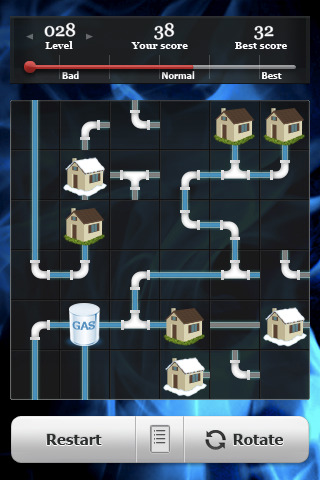
    gas tycoon


    Para avanzar de nivel debemos conectar todas las casas partiendo de una estación de la que sale el gas. Iremos pulsando en cada tubería para que esta rote y conecte con la adecuada, consiguiendo así resolver el puzle.

    Descarga | Gas Tycoon

    Tiki Totems

    Juego basado en piedras en forma de columnas que sujetan a otras. Encima de estas piedras tenemos un tótem que tenemos que conseguir mantener encima de alguna piedra tras haber eliminado el resto de ellas.

    tiki totems


    Tenemos que ir quitando piedras pulsando sobre ellas, lo cual hace que las que están encima de ellas se muevan, caigan o terminen sobre otras. Hay que calcular bien cuál quitar para que el tótem no acabe en el suelo, lo que se vuelve más complicado a medida que avanzamos de nivel debido a que las piedras empiezan a reaccionar de diferentes formas. Se vuelve muy adictivo ya que es rápido de jugar y los niveles van aumentando progresivamente de dificultad. Ideal para matar el tiempo en trayectos cortos de viaje o similares.

    Descarga | Tiki Totems

    Edge

    Edge es un juego un tanto diferente a los típicos puzles en 2D. Se basa en un cubo en 3D que tenemos que llevar hasta un objetivo concreto, un punto en el tablero. El camino está llevo de obstáculos que debemos sortear, agujeros en el suelo, rampas o elementos a rodear.

    edge

    La dificultad radica en que para mover el cubo debemos dejar el dedo encima de la pantalla por delante del cubo para avanzar o por detrás para volver. El cubo va cogiendo velocidad según el tiempo que dejemos el dedo sobre la pantalla, con lo que a veces resulta complicado parar a tiempo. Un diseño futurista para un simple y buen concepto en 3D en juegos para iPhone.

    Descarga | Edge

    Unblock Me

    Seguro que más de uno recuerdo los típicos juego de antaño en los que teníamos que ir moviendo palitos dentro de un cuadrado o rectángulo para conseguir que uno de ellos saliese por un orificio. Pues UnblockMe es la versión digital de estos.

    unblock me

    Como en los demás juegos que ya hemos visto, la dificultad irá creciendo y cada vez será más difícil hacer llegar el palito rojo a la salida. Este juego puede llegar a estrujarnos bien la cabeza según vamos avanzando en niveles.

    Descarga | Unblock Me

    Hexago!

    Este juego nos presenta un tablero compuesto por hexágonos y que tenemos que conquistar. Jugaremos contra un rival, que puede ser la propia máquina o alguna otra persona.

    Para ir conquistando el tablero tenemos que mover nuestro hexágono inicial o conquistar nuevos hexágonos cercanos. Para conquistar hexágonos podemos seleccionar uno situado como máximo a dos de distancia del nuestro.

    hexago

    Si nos situamos en un hexágono rodeado por nuestro enemigo, los hexágonos adyacentes al que conquistamos se volverán de nuestro color pasando a ser nuestros. El objetivo es acabar con más hexágonos que nuestro enemigo.

    Descarga | Hexago!

  • Nos vemos en el Meet the Experts de Xataka

    Nos vemos en el Meet the Experts de Xataka

    invitacion-meet-the-experts-2011

    El próximo 24 de noviembre nos veremos de nuevo en el Meet the Experts, que se ve este año acompañado de la entrega de premios Xataka. Este evento celebra este año su segunda edición, consistiendo fundamentalmente en un encuentro de la comunidad de Xataka.

    En la edición del año pasado pudimos disfrutar de un estupendo ambiente, además de poder ponerle cara a muchos de los redactores cuyos textos solemos leer a diario. Este año el Meet the Experts cambia de localización, siendo la sala Shoko de Madrid la elegida para acogernos y poder cacharrear con dispositivos de HP, Qualcomm, Nokia o Samsung, entre otros muchos.

    Podremos además asistir a dos mesas redondas sobre la revolución de los tablets y la guerra de smartphones. Me da que van a saltar chipas en esta última…

    Desde aquí agradecer a Xataka la invitación, aunque eso sí, como buen geek estuve atento a la fecha y hora de apertura del plazo de inscripciones para no perdermelo 😉


  • Instalación de un disco SSD sustituyendo el DVD en nuestro ordenador portátil

    Instalación de un disco SSD sustituyendo el DVD en nuestro ordenador portátil

    A lo largo de mi vida informática he abierto y actualizado muchos ordenadores para intentar mejorar su rendimiento, pero no ha sido hasta ahora cuando me he dado cuenta de cuál es la mejor ampliación que, creo, se le puede hacer a un portátil. Esta no es otra que la instalación de un disco duro de estado sólido, más conocido como SSD (Solid State Drive)

    Estos disco carecen de platos giratorios y usan una memoria no volátil, como la memoria flash, con lo cual y a diferencia de los discos duros tradicionales, los discos SSD son más rápidos en general ya que tienen menor tiempo de acceso y de latencia.

    Ventajas

    • Mayor rapidez de acceso, tanto en escritura como en lectura
    • Arranque y carga de aplicaciones mucho más rápida
    • Apenas emiten ruido
    • No se calientan tanto como los discos normales
    • El consumo de batería es mucho menor al no tener que girar platos de disco como en los HDD
    • Rendimiento y tiempo de búsqueda constantes (no existe fragmentación de datos, da igual donde se encuentren en el disco)
    • Menos susceptibles a golpes

    Inconvenientes

    • Precio. Actualmente el precio de los disco SSD es muy superior al de los discos duros HDD. Aun así considero que merece la pena la inversión si necesitamos mejorar el rendimiento de nuestro ordenador, por motivos que detallaré dentro de unas cuantas líneas.
    • Capacidad. Otra limitación que puede acrecentar nuestro rechazo por este tipo de discos, aunque tiene una solución sencilla, usar el SSD como disco duro adicional, aunque siendo el principal.
    • El número de ciclos de lectura se reduce según decrece el tamaño de los transistores de memoria, cosa que hace que los actuales discos SSD tengan un mejor tiempo de vida total. Se espera que esto se solucione pronto.

    Como podemos ver, las ventajas ganan por goleada a los incovenientes. Decía antes que uno de los principales inconvenientes era el precio, acompañado del tamaño. La solución más fácil y económica es la que va a servir de ejemplo a esta entrada: comprar un disco duro de poca capacidad, entre 30 y 60 GB, y usarlo como disco principal para el sistema y aplicaciones. Personalmente me quedo con los de 60 GB, ya que la diferencia de precio entre ambos no es significativa. Acompañando a este disco dejaremos nuestro disco HDD de mayor capacidad sólo para datos.

    Y ahora vamos a pasar a la parte práctica de la entrada, ya soy de esos que se queda mejor con la teoría después de la práctica.

    Instalación adicional de un disco duro SSD en nuestro portátil

    Tengo que decir que en esta parte voy a describir cómo instalar un SSD en un MacBook Pro de Apple, aunque este sistema es extensible a la mayoría de portátiles en el mercado, tan sólo habría que localizar los componentes adecuado según explico a continuación.

    ¿En qué consiste la ampliación?

    Dado el alto precio actual de los discos SSD y el bajo presupuesto con el que trabajao, voy a instalar un disco duro de 60 GB, que serán más que suficientes para alojar el sistema operativo y las aplicaciones. Además,  quedará espacio para alojar otros archivos, recomendando que aprovechéis ese espacio para datos como bibliotecas de fotografía o vídeo, las cuales requieren una buena velocidad de acceso.

    El disco SSD reemplazará al original, conectándose al puerto SATA del portátil. Para poder aprovechar el segundo disco duro, un HDD de 320 GB, voy a quitar la unidad de DVD del portátil, poniendo en su lugar el disco duro. El esquema queda de la siguiente forma:

    • Disco duro principal, para aplicaciones y SO: SSD, conectado al puerto SATA del MacBook
    • Disco duro secundario, para datos: HDD, conectado al puerto de la unidad de DVD

    En mi caso este disco se instalará en un MacBook Pro de 2006 (late 2006), con un procesador Intel Core 2 Duo 2.16 Mhz y 3 GB de RAM.

    Material necesario y procedimiento

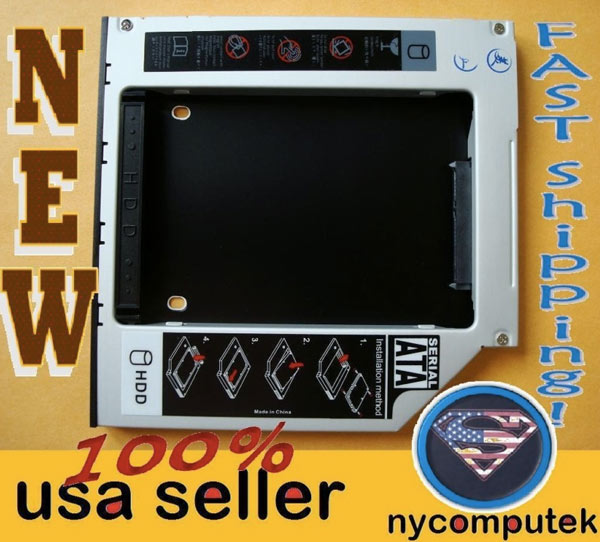
    Para poder instalar el HDD en el hueco que dejaremos al quitar la unidad de DVD de nuestro ordenador necesitaremos una bahía interna o adaptador en el cual integrar el disco HDD. En eBay suele haber para diferentes modelos de ordenador, o si no podríamos simplemente comprar el de un modelo diferente, echarle un ojo a las medidas y ver que más menos encaja, ya que luego podríamos recortarlo. Lo importante siempre es el conector que va al disco HDD y a la placa madre del portátil.

    En mi caso compré en eBay esta bahía para MacBook Pro por unos 14 euros. Podéis encontrar varios modelos, pero casi todos vienen a ser lo mismo siempre que tengan la conexión adecuada.

    macbook ssd

    Como podéis ver, es especial para mi modelo de MacBook, un Intel Core 2 Duo de 15 pulgadas, también conocido como MacBook Pro versión 2.2. Para buscar este tipo de bahías/adaptadores podeís usar en eBay USA los términos Caddy u Optibay. Lo principal es el tipo de conexiones que lleve. Para este MacBook Pro necesitaba una que por un lado fuese SATA (la conexión del disco HDD) y por el otro IDE/PATA (la conexión de la bahía a la placa del portátil).

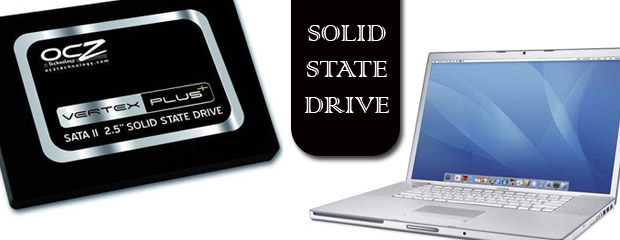
    El disco SSD elegido por mí ha sido un OCZ Vertex Plus de 60 GB al módico precio de 62 euros. He elegido este en concreto porque era el de 60 GB más barato que he encontrado. Leí algunas reviews sobre este modelo y no me parecieron malas. Eso sí, recomiendo este disco en el caso de que vuestro ordenador disponga tan sólo de conexión SATA I, con lo cual la velocidad máxima de transferencia de datos que obtendréis será de 1.5 gbps. Para ordenadores con conexiones SATA II o SATA III recomiendo elegir otro como el M4 de Crucial, el cual cuesta un poco más pero ofrece mucho mejor rendimiento.

    Abriendo el portátil

    Lo siguiente es abrir el portátil y quitar la unidad de DVD, poniendo en ese hueco la bahía anterior. En mi caso me basé en las guías de iFixit, que muestran paso a paso y tornillo por tornillo cómo abrir cualquier Mac. Para otros ordenadores, consultad el manual o a Google, que lo sabe casi todo.

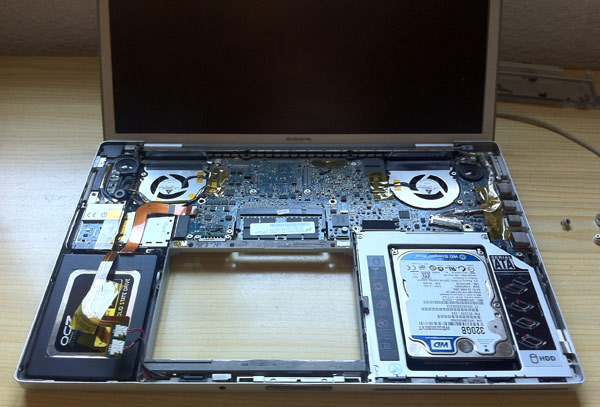
    Y ya sólo nos queda poner ambos discos duros en su sitio. Quitamos el disco HDD de la conexión SATA y lo ponemos dentro de la bahía para el disco duro recién instalada. El disco SSD lo pondremos en lugar del disco HDD original. A mi me quedó de esta forma:

    macbook ssd
    Disco SSD a la izquierda. HDD a la derecha

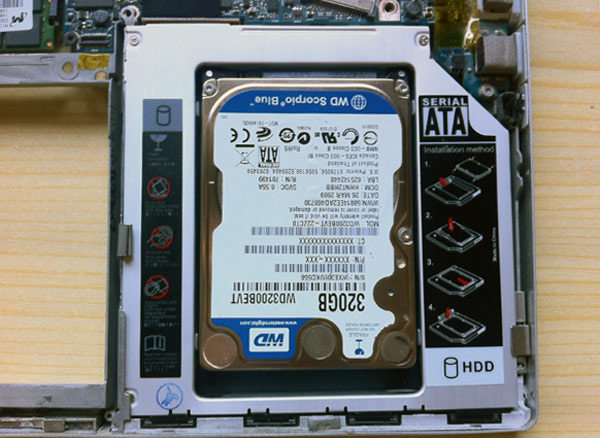
    Os dejo una foto ampliada de la bahía para el disco duro con él ya instalado:

    macbook ssd

    Recomiendo probar que todo funciona bien antes de poner todos los tornillos de nuevo por si hay que volver a sacar los discos para hacer pruebas en otros ordenadores, darles formato vía USB, etc.

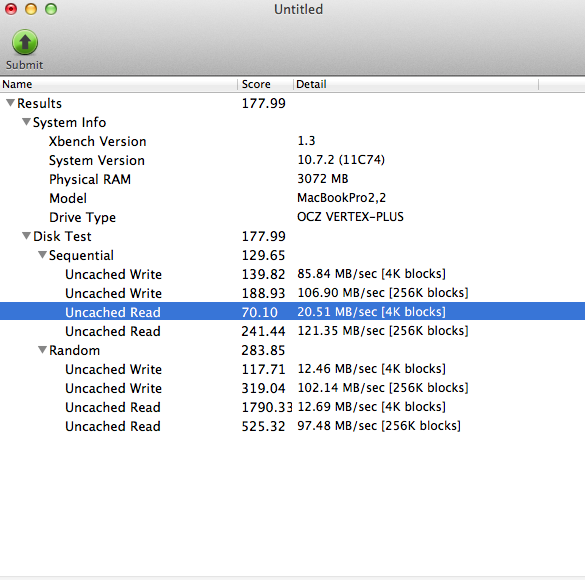
    Una vez terminada toda la instalación y con el sistema ya instalado en el disco SSD sólo puedo elogiar el rendimiento general del equipo. Teniendo en cuenta que mi portátil tiene casi cinco años y que el disco SSD está capado a la velocidad de los SATA I, el resultado es más que satisfactorio. Para finalizar, os dejo los resultados del Xbench:

    macbook-pro-3-xbench

  • SnipMP3: cómo descargar audio de YouTube en MP3 (versión dummies)

    SnipMP3: cómo descargar audio de YouTube en MP3 (versión dummies)

    snipmp3 logo

    Hace unos meses vimos como podíamos descargar vídeos de YouTube con KeepVid, a la vez que también vimos cómo descargar audio en MP3 gracias a SnipMP3. Hoy vamos a centrarnos tan sólo en descargar audio de YouTube, viendo el funcionamiento de SnipMP3.

    Pasos para descargar MP3 de YouTube

    1. Copiar la dirección web del vídeo de YouTube del que queramos sacar el audio en MP3. Una vez que estéis en YouTube y tengáis en pantalla el vídeo, arriba en la barra de direcciones veréis la URL (dirección web) que tenéis que copiar (rodeada en rojo):

    snipmp3

    2. Acceder a SnipMP3.com y pegar la dirección web (URL) del vídeo en el recuadro marcado en rojo y pulsar sobre ‘Convert to MP3′

    snipmp3

    3 . Una vez hayáis pulsado sobre ‘Convert to MP3‘ la página os pedirá permiso para instalar un complemento Java que necesita y así poder descargar el MP3. Debéis pulsar sobre ‘Allow‘ o ‘Aceptar‘ (según el idioma de vuestro sistema)

    snipmp3

    4. Ahora os aparecerá el vídeo y debajo ‘Download MP3‘. Tenéis que pulsar ahí.

    snipmp3

    5. Empezará a descargarse el MP3 y os aparecerá al final ‘Finished downloading‘. Si pulsáis sobre ‘Open File Directory’ os abrirá la carpeta donde se ha descargado el audio en MP3.

    Y nada más, ya tenemos disponible en nuestro ordenador la canción o cualquier otro audio que nos hayamos bajado.

  • Nueva oleada de estafas mediante phising por SMS

    Nueva oleada de estafas mediante phising por SMS

    phising sms marcefx
    Acabo de recibir un SMS curioso en el que se puede leer el siguiente texto:

    ‘Estimado cliente, su tarjeta visa ha sido bloqueada por su seguridad. Para desbloquear su tarjeta visite por favor www.cardtarjeta.com y complete los datos‘

    A primera vista nos puede parecer incluso lógico un SMS de este tipo si tenemos tarjeta VISA y tenemos también las alertas en el móvil activas, como es mi caso. Como remitente del SMS podemos leer Visa.

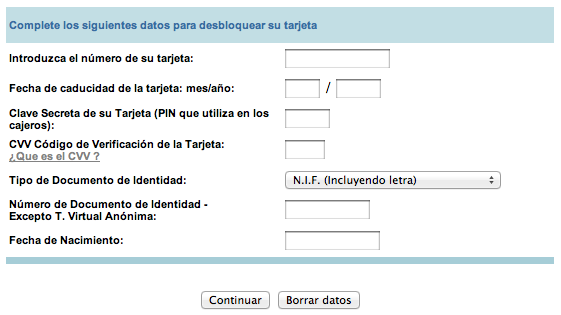
    Lo primero que llama la atención es que la dirección de la página web a la que nos invitan a acceder no incluye la palabra VISA, pero aun así y movido por el miedo seguro que más de uno puede que entre a dicha web para probar qué es o si es que alguien ha usado su tarjeta sin permiso. Al acceder a dicha web podréis ver este formulario:

    cardtarjeta phising

    Obviamente también es falso. Ninguna entidad real de este tipo os solicitará jamás vuestro número PIN o el CVV de la tarjeta por Internet. Es algo que cabe recordar y que es muy importante para no llevarse sustos. Por si aún lo dudáis, este SMS es falso, es una estafa conocida como Phising que consiste en intentar ‘pescar’ nuestros datos de forma fraudulenta para luego usarlos sin nuestro permiso, consiguiendo que nos llegue una bonita factura sin haber comprado nada.

    Este tipo de estafa se hizo muy famosa hace unos meses, acabando dicha web fuera de servicio, pero parece que ha vuelto a la carga. Los estafadores que se encuentran tras esta web son bastante flojos, ya que ni se han molestado en cambiar el dominio. Y nada, para finalizar os dejo el email de la Policía Nacional donde se pueden denunciar este tipo de estafas:

    [email protected]

    Actualización 24 de noviembre
    Hoy me ha vuelto a llegar un SMS de este tipo, aunque ahora cambian el remitente y la página web. Seguramente serán los mismos estafadores. Como remitente aparece ‘Importante‘ y como página web www.cardul.com

  • Ventajas e incovenientes del Jailbreak en iPhone, iPad o iPod Touch

    Ventajas e incovenientes del Jailbreak en iPhone, iPad o iPod Touch

    jailbreak

    Prácticamente todo el que tiene un iPhone, o cualquier otro dispositivo con iOS, ha oído hablar del Jailbreak. Y si una vez llegado a este punto te estás aún preguntando qué es el Jailbreak, empezamos con mal pie. Y lo digo con cariño, pero creo firmemente que todo poseedor de un iPhone, iPad o iPod Touch debería al menos conocer qué es el Jailbreak y para qué sirve. Otra cosa es que luego queramos o no tenerlo en nuestro aparato, pero al menos deberíamos saber de qué va la cosa.

  • Herramientas web para bloggers (I)

    Herramientas web para bloggers (I)

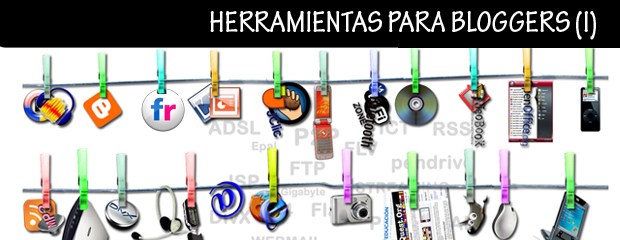
    Herramientas web para bloggers

    Todo blogger necesita ciertos recursos para poder desarrollar bien su trabajo. Algunos de ellos no son imprescindibles, pero sí que nos pueden resultar muy útiles además de conseguir simplificarnos el trabajo. Vamos a ver una serie de herramientas y recursos online, ya que al estar siempre disponibles en la web nos facilitan nuestro trabajo al no tener que instalar ningún programa en el ordenador y podemos acceder a ellos desde cualquier dispositivo con conexión a Internet.

    Subir fotos y edición de fotos

    • Picnik – Es uno de los editores de fotos online más conocidos.
    • Flickr – Podemos almacenar, compartir, obtener y vender fotos. Además, Flickr se ha convertido en una especie de red social para amantes de la fotografía.
    • Picasa – Almacenamiento online de fotografías. Ahora integrado con Google+
    • Webresizer – Recorta y modifica rápidamente las dimensiones de una imagen online.
    Podéis además echarle un vistazo a esta entrada en la que hablamos más detalladamente sobre 20 páginas para subir fotos gratis a Internet.

    Bancos de fotos e imágenes gratis

    • SXC – Es uno de los sitios más conocidos para obtener fotos e imágenes gratuitamente. También ofrece material de pago.
    • Open Photo – Imágenes gratuitas distribuidas por categorías
    • Foter – Buscador con más de 190 millones de imágenes indexadas
    • Mediateca Madrid – Banco de imágenes de la plataforma tecnológica EducaMadrid
    • Every Stock Photo – Buscador de imágenes. Busca en otras páginas de fotografías gratuitas.

    Creación de mapas conceptuales

    • Mind Meister – Crea mapas y diagramas conceptuales online totalmente profesionales
    • Mind 42 – Otra forma sencilla de crear diagramas y mapas conceptuales online

    Crear logos online

    • Online Logo Maker – Crea un logo para tu blog de forma sencilla. Dispone de muchas opciones e imágenes según categorías.
    • Spiffy Text – Herramienta más sencilla que la anterior pero de la que se pueden obtener buenos resultados
    • Cool Text – Esta herramienta ofrece más iconos e imágenes que la anterior aunque no tan personalizable como Online Logo Maker
    Estas son unas de las pocas herramientas que suelo usar mientras trabajo en el blog. Más adelante veremos algunas otras. Si tenéis otras herramientas favoritas o buscáis una en concreto no dudéis comentar en este artículo 😉

  • 6 consejos para hacer tu red WiFi un poco más segura

    6 consejos para hacer tu red WiFi un poco más segura

    seis consejos proteger wifi

    Vamos a ver una serie de consejos para proteger un poco más nuestra conexión WiFi. Seguro que muchos de vosotros estáis preocupados por la seguridad de la red WiFi que tenéis instalada, y es normal, ya que la mayoría de proveedores de ADSL en España no envían el router debidamente configurado para proteger nuestra red WiFi. Muchos de ellos usan contraseñas ya definidas según el nombre de la red, lo que hace que el acceso a dicha red sea muy fácil.

    Vamos a ver mediante mediante seis sencillos consejos cómo conseguir que nuestra red WiFi sea un poco más segura. Estos consejos son muy fáciles de seguir. Tan sólo necesitaremos tener a mano las instrucciones de nuestro router para consultar aquellos aspectos que no conozcamos, así como las claves de acceso a él. En caso de que no os aparezcan estos datos siempre podéis usar Google haciendo una búsqueda sobre el modelo de router. (más…)

  • Cómo bloquear publicidad no deseada con AdBlock en Chrome, Firefox, Safari, Android y iPhone

    Cómo bloquear publicidad no deseada con AdBlock en Chrome, Firefox, Safari, Android y iPhone

    adblock plus

    Seguro que más de una vez os habéis encontrado con un dichoso banner, anuncio o cualquier otro tipo de publicidad no deseada que se interpone entre vosotros y la página web que queréis consultar. Los anunciantes están continuamente inventando nuevas formas de captar nuestra atención mediante estos métodos, aunque personalmente no creo que lo consigan con esas ventanas emergentes gigantes que incorporan algunas páginas.

    Doblemente molesto es esto cuando aparece en los navegadores de teléfonos móviles, sobre todo por tener pantallas relativamente pequeñas en las cuales molestan enormemente. Vamos a ver cómo bloquear publicidad de este tipo en navegadores como Chrome, Firefox o Safari, además de cómo bloquearla en algunos navegadores que tenemos en Android o iOS, el sistema operativo del iPhone y compañía. El sistema que vamos a usar mayormente para bloquear publicidad será AdBlock, que funciona bastante bien y se actualiza constantemente a través de varios servidores, como podéis ver en la siguiente imagen.

    adblock bloquear publicidad

    Bloquear publicidad en Chrome

    AdBlock Chrome es una extensión para este navegador que permite bloquear publicidad no deseada. Aun así hay que decir que AdBlock funciona mejor en Firefox, ya que como sus propios creadores dicen, AdBlock está aún en desarrollo para este navegador y poco a poco lo van mejorando para que el usuario tenga la misma experiencia que en Firefox. Aun así, es recomendable su instalación para probar su funcionamiento por nosotros mismos.

    Enlace | AdBlock Chrome

    Bloquear publicidad en Mozilla Firefox

    AdBlock funciona de maravilla en el navegador Mozilla Firefox. Es fácil de instalar y evita que se carguen los anuncios, eliminándolos antes de que se carguen en el navegador. No afecta a la velocidad de navegación y permite también bloquear los anuncios integrados en los vídeos de YouTube.

    Enlace | AdBlock Firefox

    Bloquear publicidad en Safari

    Gracias al trabajo de la misma persona que portó AdBlock a Chrome tenemos también AdBlock para Safari. Esta versión de AdBlock mejora a la versión de Chrome, ya que en este último navegador los anuncios se cargan y luego se bloquean, mientras que en Safari los anuncios son bloqueados por AdBlock antes de cargarse, con lo cual ayuda al consumo de CPU.

    Enlace | AdBlock Safari

    Bloquear publicidad en dispositivos con iOS (iPhone/iPad/iPod Touch)

    No podía faltar esta herramienta para dispositivos móviles. Si ya es un incordio tener un anuncio que ocupe media ventana del navegador, imaginad en la pantalla de un iPhone. Gracias a la Cydia podemos encontrar AdBlock para iPhone. Eso sí, para poder usar Cydia tenemos que tener el iPhone con el Jailbreak hecho y así poder disfrutar de esta aplicación en él.

    Una vez que tengamos acceso a Cydia tan sólo tenemos que añadir algún repositorio que contenga AdBlock, como el de xSellixe: http://cydia.xsellize.com

    Bloquear publicidad en dispositivos con Android

    Y no podía faltar AdBlock para Android. Gracias a los múltiples programadores que trabajan en esta plataforma podemos disfrutar de AdBlock para varios navegadores de Android. Os dejo un listado de algunos navegadores de Android que permiten la instalación de AdBlock. En el enlace de cada navegador encontraréis la forma de descargarlo e instalarlo.

    Dolphin Browser HD

    Mozilla Firefox

    También existe una aplicación que bloquea los anuncios directamente antes de su carga.  Hay que configurar el APN de acceso a Internet según se indica en la web del desarrollado. Eso sí, esta aplicación no ha recibido muchas valoraciones positivas ya que parece que tiene la misma eficacia que en el resto de sistemas.

    Enlace | AdBlock Android

  • Monográfico aplicaciones iPhone – 2: cerrar aplicaciones en iPhone

    Monográfico aplicaciones iPhone – 2: cerrar aplicaciones en iPhone

    Aplicaciones en iPhone - Monográficos

    Continuando con esta serie de monográficos para usuarios que se inician en el mundo iOS de los iPhone, seguimos con una tarea sencilla aunque no claramente entendida en algunos casos: cerrar aplicaciones en iPhone.

    El primero de estos monográficos trataba la instalación y descarga de aplicaciones en iPhone mediante iTunes o la App Store del propio dispositivo. Vamos a ver ahora cómo cerrar aplicaciones en iPhone de forma que no nos consuman recursos del sistema, dejando libre esa preciada memoria RAM y consiguiendo que el sistema funcione fluidamente.