Categoría: Tecnología & Internet

  • Diez servicios de email temporal. Evita el SPAM

    Diez servicios de email temporal. Evita el SPAM

    email temporal

    Seguro que muchos de vosotros recibís varios emails al día de correo basura o SPAM, preguntándoos muchas veces cómo estos llegan a nuestro buzón de correo. Hay muchas explicaciones para esto, pero una de ellas es que según nos registramos en más sitios web la cantidad de SPAM suele aumentar, ya nos hayamos registrado en  foros, concursos, sitios que te ofrecen descargar un programa gratis dejando tan sólo tu email, etc.

    En la mayoría de estas ocasiones no tenemos intención de volver a usar esos servicios, pero nuestra dirección de email ya está bien guardada en su base de datos. Para solucionar esto podemos crearnos una dirección de email temporal, otra forma diferente de crear email. Ya vimos hace poco otra forma de conseguir diferentes direcciones de email con tan sólo una cuenta de email en Gmail, pero este sistema no consigue evitar que los correos electrónicos que nos envíen a esa cuenta de email en Gmail lleguen a nuestra bandeja de entrada.

  • Monográfico aplicaciones iPhone – 1:  instalar aplicaciones en iPhone mediante iTunes

    Monográfico aplicaciones iPhone – 1: instalar aplicaciones en iPhone mediante iTunes

    Instalar aplicaciones en iPhone MarceFX

    Con este artículo comienza una corta serie de monográficos sobre aplicaciones para iPhone. He querido enfocar este monográfica desde un punto de vista más cercano a usuarios que acaban de empezar a utilizar este teléfono y que no conocen mucho el sistema iTunes/iPhone.

    En este primer volumen vamos  a ver cómo instalar aplicaciones en iPhone desde cero, para lo cual explicaré también la forma de registrarnos en la App Store gratis para poder descargar e instalar las aplicaciones en iPhone

    Más adelante veremos algunos otros monográficos acerca de cómo cerrar aplicaciones en iPhone o cuáles son las mejores aplicaciones en iPhone de este año. Para instalar aplicaciones tenemos que hacerlo a través de la App Store de iTunes, ya sea en un ordenador o en el propio iPhone.

    ¿Tengo que usar iTunes obligatoriamente?

    La respuesta más sencilla y según Apple es sí. La gestión de las aplicaciones en el iPhone se realiza a través del programa iTunes, el cual podéis descargar en la página de Apple. También se pueden instalar aplicaciones directamente en el iPhone, siendo siempre recomendable que tengáis conexión WiFi, ya que si estáis conectados mediante 3G puede que la instalación tarde mucho (además de consumir muchos datos, según la aplicación)

    ¿Y qué ocurre si no tengo iTunes en mi ordenador para instalar aplicaciones en iPhone?

    Realmente podríamos vivir sin iTunes instalado, aunque no es recomendable. Desde la aplicación App Store, que encontraréis ya instalada en vuestro iPhone, podréis instalar aplicaciones en el iPhone. Tan sólo tenéis que acceder a la aplicación para ver qué aplicaciones podéis instalar.

    Como veréis en la siguiente imagen de la App Store, tenemos varias pestañas en las cuales encontrar  e instalar aplicaciones en iPhone:

    Destacados

    Son las aplicaciones en iPhone a las que Apple da más importancia durante un periodo de tiempo, basándose en criterios como las últimas en llegar a la App Store o aplicaciones más populares.

    Categorías

    En esta sección podemos encontrar navegar entre todas las aplicaciones para iPhone disponibles actualmente. No intentéis probarlas todas, hay más de 500.000 disponibles.

    Top 25

    Aquí Apple nos muestra las 25 aplicaciones en iPhone más descargadas según dos categorías: las de pago y las gratuitas.

    Buscar

    Mediante esta opción podemos localizar aplicaciones para iPhone de manera más sencilla. Si queréis encontrar aplicaciones de fotografía, por ejemplo, escribiendo «foto» obtendremos un listado enorme de aplicaciones. Lo siguiente es ir leyendo la descripción de cada una hasta encontrar la que nos guste.

    Actualizar

    Aquí vuestro iTeléfono os avisará cuando tengáis disponible alguna versión nueva de cualquiera de las aplicaciones en iPhone que tengáis instaladas.

    ¿Cómo descargar las aplicaciones en iPhone desde la App Store?

    Hay dos maneras básicas de descargar las aplicaciones. Como comentaba antes, podéis usar el propio iPhone o iTunes, a través de la App Store, cuyo acceso encontraréis en el menú lateral izquierdo de iTunes. Para poder descargar aplicaciones de la App Store tenéis que tener una cuenta. Vamos a ver cómo abrir una cuenta en la App Store gratis:

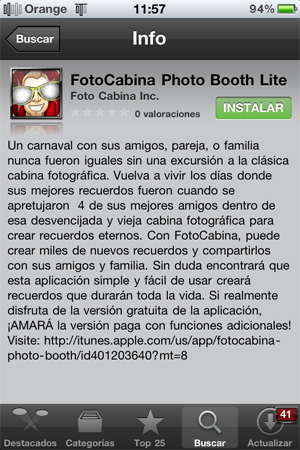
    1. Busca una app gratuita y pulsa sobre Gratis. En este ejemplo vamos a usar la app Fotocabina.instalar aplicaciones en iphone App Store gratis
    2. Ahora pulsa sobre Instalarinstalar aplicaciones en iphone App Store gratis
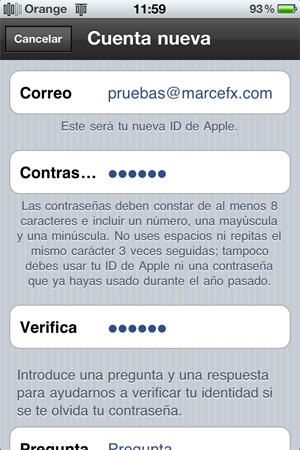
    3. Una vez hecho esto, se nos pedirá la información sobre nuestro cuenta. Si ya tenemos cuenta pulsamos sobre Cuenta existente, y si no sobre Nueva Cuenta (en la imagen lo veréis en inglés, pero no importa). Como en este caso no tenemos cuenta, pulsamos sobre la segunda opción.instalar aplicaciones en iphone App Store gratis
    4. Se os pedirá que completéis una serie de campos con vuestro nombre, dirección, etc. Completáis todos ellos y pulsáis sobre siguiente. instalar aplicaciones en iphone App Store gratis
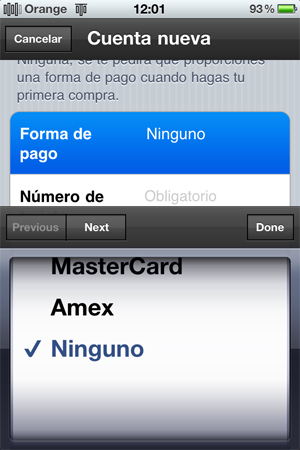
    5. Aquí viene el paso importante para registrarnos en la App Store gratis. Cuando veáis Forma de pago, pulsáis sobre ese campo y se os aparecerán el resto de opciones, de entre las cuales seleccionáis Ninguno. En este manual suponemos que no queréis introducir tarjeta de crédito porque no vais a realizar compras aún de aplicaciones en iPhone. En caso de que sí que queráis ya comprar aplicaciones de no gratuitas tan sólo tenéis que elegir la forma de pago que más os convenga.instalar aplicaciones en iphone App Store gratis
    6. Tras estos pasos, pulsáis sobre Siguiente y ya habréis acabado. Apple os enviará un email a la cuenta que habéis introducido para así confirmar la cuenta y poder empezar a descargar aplicaciones en el iPhone.instalar aplicaciones en iphone App Store gratis

    Instalar aplicaciones desde el iPhone

    Una vez tengáis ya vuestra cuenta en la App Store podéis empezar a descarga aplicaciones en el iPhone. Tan sólo se os pedirá el nombre de usuario y contraseña la primera vez que descarguéis una aplicación. A partir de ahí, cada vez que queráis instalar aplicaciones en iPhone se os pedirá tan sólo la contraseña para confirmar.

    Instalar aplicaciones desde iTunes

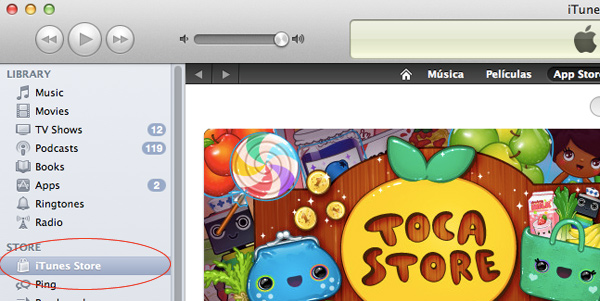
    También es necesario tener una cuenta abierta, así que procedemos de la misma forma. En iTunes encontraremos la iTunes Store en el menú lateral.

    instalar aplicaciones en iphone

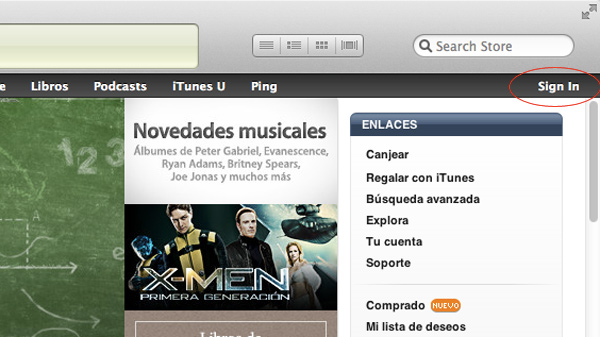
    Una vez en la iTunes Store, arriba a la derecha tenemos el enlace para acceder a nuestra cuenta o bien registrar una nueva. Si no tenemos cuenta procederemos como en los pasos anteriores para obtener una cuenta en la App Store gratis.

    instalar aplicaciones en iphone

    Y vistas estas dos formas de descargar aplicaciones en iPhone ya podéis empezar a disfrutar de los cientos de miles de apps que encontraréis.

    Enlaces | Descargar iTunes

    Iconos imagen | Double-J Design

  • Recursos para informarse antes de un amago de portabilidad

    Recursos para informarse antes de un amago de portabilidad

    Amago de portabilidad

    A raíz del artículo que publiqué hace un tiempo sobre cómo realizar un amago de portabilidad me llegan muchas consultas sobre este tema. Hay que recordar que el tema “amago” no es una ciencia exacta, y mucho menos teniendo en cuenta que las operadoras conocen estas prácticas de los usuarios e intentan poner trabas a ellas.

    Una de las técnicas más extendidas hoy en día es el depósito de una fianza. Muchas operadoras y sobre todo tiendas físicas como The Phone House están actualmente pidiendo al cliente cierta cantidad de dinero en concepto de fianza al solicitar la portabilidad a otro operador.

    Debido a esto debéis poner mucha atención e informaros antes de realizar un amago de portabilidad, y para ello voy a dejar aquí enlaces a unos foros en los cuales podréis encontrar información actualizada día a día sobre este tema y para cada una de las tres grandes operadoras de telefonía móvil.

    Lo principal es que entréis a uno de estos hilos en el foro que queráis según vuestro operador actual y leais muchos mensajes, poniendo atención a aquellas situaciones de clientes con características parecidas a la vuestra, es decir, si tenéis o no compromiso de permanencia aún, consumo medio mensual, cantidad de puntos, etc.

    En estos foros podréis ver qué modelos de móviles están ofertando actualmente en los amagos, descuentos y promociones adicionales así como también las condiciones necesarias para obtener esos terminales o descuentos.

    Para los que no sean usuarios de foros, simplemente tenéis que hacer clic en los enlaces siguiente, según corresponda, e ir a la última página de mensajes para obtener las últimas novedades.

     GSMSPAIN

  • Orange

  • ¿Qué ofrece Orange por no portarse a otra compañía? [ V ]

    Qué ofrece orange empresas-autónomo por cancelar portabilidad? V2

    Que ofrece Orange en prepago por no cambiar de compañía ?

  • Vodafone

  • Que ofrece vodafone para no portarse a otra compañia (XIV)

    Que ofrece Vodafone empresas/autónomos para no portarse a otra compañía?

  • Movistar

  • ¿Que ofrece MOVISTAR por NO portar a otra Compañia? – V3

    CONTRAOFERTA Movistar para permanecer en PREPAGO 

    ¿Qué ofrece MOVISTAR por NO portarse a otra compañia? EMPRESAS 

    EL OTRO LADO

  •  Orange
  • ##Amago de portabilidad desde Orange##

  • Vodafone

  • Amago de portabilidad desde vodafone

  • Movistar

  • Amago Portabilidad desde Movistar

    FOROCOCHES

    Es necesario estar registrado y cumplir algunos requisitos, como número mínimo de mensajes o antigüedad, bajo cada hilo tendéis la explicación de los requisitos (información extraída de Forocoches) . Aunque merece la pena ya que es el foro con mayor número de usuarios de España y tiene mucha información.

    También he de decir que estos hilos suelen llegar al tope de respuestas muy rápido, con lo cual es probable que cuando accedáis a alguno tengáis que buscar en la última página el enlace al nuevo volumen.

  •  Orange

  • Amago Portabilidad Orange a Yoigo [Vol V] +hd 

    Requisitos de acceso a este foro (todos necesarios):
    – Usuarios que hayan completado el proceso de registro.
    – Más de 1 mensaje.

  • Vodafone

  • Amago de Portabilidad Vodafone VOLUMEN XXVIII +hd 

    Requisitos de acceso a este foro (todos necesarios):
    – Usuarios que hayan completado el proceso de registro.
    – Más de 1 mensaje.

  • Movistar

  • Amago de Portabilidad [Movistar] VOL XII +prv : «Otoño Movistar»

    Requisitos de acceso a este foro (todos necesarios):
    – Usuarios registrados al menos 90 dias (3 meses) antes respecto la fecha y hora de creación del tema.
    (ejemplo: tema +prv creado 15 de octubre, necesario estar registrado antes del 15 de julio).
    – Más de 100 mensajes

    Ya sabéis, informaos antes de intentar realizar un amago. No debe de haber problema, no os asustéis, pero siempre podréis exprimir un poco más a vuestra compañía actual si sabéis cómo está actualmente el panorama. Una vez realizado el amago, ¿por qué no no nos  cuentas en los comentarios qué tal te fue?

  • ¿Tienes un email en Gmail? Tienes varias cuentas intercalando puntos en la dirección (actualizado 2014)

    ¿Tienes un email en Gmail? Tienes varias cuentas intercalando puntos en la dirección (actualizado 2014)

    email en Gmail

    Hoy voy a hablaros de una utilidad de Gmail que no mucha gente conoce. Seguramente en algún momento hayáis tenido que crear un email nuevo para un uso puntual, ya sea para registraros en una promoción temporal, un nuevo foro que no soléis visitar o simplemente para no facilitar vuestro email real.

    Pues bien, si tenéis una cuenta de email en Gmail podéis tener varias cuentas sin tener que crear un email de nuevo. Es decir, teniendo una email en Gmail tenéis ya varias cuentas válidas de correo electrónico. Os pongo un ejemplo más fácil de entender. Supongamos que nuestra dirección de email de Gmail es esta:

    [email protected]

    Pues bien, automáticamente ya tenemos también todas aquellas direcciones de email que tengan un punto entre las letras de nuestro nombre de usuario, como por ejemplo estas:

    [email protected]
    [email protected]
    [email protected]

    ¿Por qué ocurre esto?

    Google no detecta los puntos como caracteres en los nombres de usuario, lo que permite por un lado tener esta ventaja. Es muy probable que alguna vez os haya llegado un email dirigido a otra persona. La razón es esta misma y esta es la explicación según la ayuda de Gmail:

    Dado que Gmail no reconoce los puntos como caracteres en los nombres de usuario, puedes añadir o suprimir los puntos de una dirección de este servicio sin que ello modifique la dirección de destino real; todos los mensajes llegarán única y exclusivamente a tu carpeta «Recibidos» (solo los tuyos). En resumen:

    [email protected] = [email protected],
    [email protected] = [email protected],
    [email protected] = [email protected]

    Todas estas direcciones pertenecen a la misma persona. Puedes comprobarlo si intentas acceder a tu cuenta con tu nombre de usuario y añades o suprimes un punto en la dirección. Verás que lograrás acceder de ambas formas.

    Con este sistema nos evitaremos tener que crear un email nuevo cada vez que necesitemos uno puntual. Los emails enviados a estas cuentas seguirán llegando a tu cuenta principal. Puedes configurar un filtro de correo en Gmail para distinguir que emails han sido enviados a esas cuentas.

    Otro sistema

    Como bien dice Daniel Venegas en los comentarios, existe otra forma de conseguir más emails a partir de uno sólo. Cito su comentario:

    Otro metodo que permite tener una cantidad ilimitada de alias es agregar luego del nombre de la cuenta +loquesea, por ejemplo si tengo mi cuenta [email protected] puede crear alias de esta gregando +algo, [email protected] [email protected] sumado a los filtros las posibilidades son inmensas.


  • Recurso recomendado para bloggers: ForoBeta – SEO, Social Media, Monetización

    Recurso recomendado para bloggers: ForoBeta – SEO, Social Media, Monetización

    ForoBeta

    Un foro profesional es hoy en día una fuente inagotable de conocimientos y aprendizaje, gracias a la colaboración de miles de usuarios. Como buen forero que soy, hoy voy a hablar de un foro que acabo de conocer y el cual tiene un gran potencial. ForoBeta es un foro dedicado principalmente a todo lo relacionado con el Blogging.

    Como podemos ver en la descripción del sitio al acceder a él, en sus subforos se tratan temas como el SEO, monetización, Social Media, gestores de contenido, hosting y un amplio abanico de diversos temas. Todos estos son muy interesantes para cualquier persona que se dedique, o a la que le guste el mundo blog. A mí personalmente me está viniendo bastante bien para ampliar mis conocimientos de SEO en WordPress y poder aplicarlos en este blog.

  • Veinte páginas gratuitas recomendadas para subir fotos a Internet

    Veinte páginas gratuitas recomendadas para subir fotos a Internet

    20 sitios subir fotos marcefx

    Subir fotos a Internet es hoy en día algo muy común, ya sea a través de programas específicos, redes sociales o páginas web para compartir imágenes. Voy a hacer un breve repaso a una serie de páginas que considero bastante útiles a la hora de subir fotos.

    Recomendaciones personales

    Dropbox

    1. Dropbox

    A mí parecer uno de los mejores sistemas para compartir imágenes. No fue concebido con ese fin, pero su manejabilidad y sencillez lo hace una muy buena opción. Ya hablamos hace poco de cómo compartir fotos en Dropbox, y también podéis consultar aquí mismo este manual de Dropbox en español.

    Capacidad máxima gratuita: 2 GB (se puede aumentar mediante referidos y concursos). Existen ampliaciones de pago

    Limitaciones/otros: 300 MB por archivo si se suben a través de la web. No hay límite si es mediante la aplicación instalada.

    Flickr Logo

    2. Flickr

    Flickr no es sólo un sitio para alojar imágenes, es mucho más. Esta plataforma se ha convertido en una de las más usadas a nivel profesional, ya que cuenta con una estupenda red social en torno a fotografía y un gran número de usuarios.

    Capacidad máxima gratuita: 300 MB al mes

    Limitaciones/otros: 15 MB por imagen

    Picasa Logo

    3. Picasa (Google)

    Uno de los sistemas más conocidos. Google tiene una fantástica plataforma en Picasa, que se integra con el resto de servicios de Google, al menos con la mayoría. Ahora además se integra en Google+, la nueva red social de Google.

    Podemos subir imágenes vía web o a través de su aplicación oficial para Windows, Mac y Linux.

    Capacidad máxima gratuita: 1 GB, aunque por tan sólo 5 dólares al año, unos 3.7 euros, podemos ampliar a 20 GB

    Limitaciones/otros: 20 MB por imagen, 50 megapíxeles máximo por foto. Aun así hay ciertos tipos de imágenes que no cuentan para el límite. Podéis consultarlo en la ayuda de Picasa.

    Windows Skydrive

    4. Skydrive

    Es la plataforma de almacenamiento en la nube de Microsoft. Destaca sobre los demás por ofrecer 25 GB gratuitos de almacenamiento, compartido entre todos los documentos (fotos, archivos de Excel, Words, etc.). Además, hay rumores de que próximamente Microsoft podría eliminar el límite en la capacidad máxima, pasando a ser ilimitada para imágenes y archivos de Office.

    Capacidad máxima gratuita: 25 GB

    Limitaciones/otros: 100 MB por imagen

    Sugarsync

    5. Sugarsync

    Sugarsync se ha convertido en una herramienta muy popular en los dispositivos móviles. Una de sus grandes ventajas es su compatibilidad con diversas plataformas: Windows, Mac, iOS, Android, Windows Mobile, Blackberry y Symbian

    Gracias a esta compatibilidad el número de usuarios aumenta considerablemente y hay pocos que no puedan acceder a este servicio online.

    Capacidad máxima gratuita: 5 GB

    Limitaciones/otros: No hay límite de tamaño de subida de imágenes

    Otros sitios recomendados

    6. You Send It – Tamaño máximo gratuito: 2 GB – Límite por archivo: 50 MB

    7. Image Shack – Tamaño máximo gratuito: ilimitado – Límite por archivo: 5 MB

    8. Photo Bucket – Tamaño máximo gratuito: ilimitado – Límite por archivo: 5 MB

    9. TinyPic – Tamaño máximo gratuito: ilimitado  – Límite por archivo: imagen de 1600 píxeles (Alto o ancho)

    10. Cloud App –  Tamaño máximo gratuito: ilimitado  – Límite por archivo: 25 MB. Máximo 10 archivos al día

    11. Minus –  Tamaño máximo gratuito: ilimitado  – Límite por archivo: 2 GB

    12. Fiabee –  Tamaño máximo gratuito: 1 GB  – Límite por archivo: 250 MB

    13. Imagen Gratis –  Tamaño máximo gratuito: ilimitado  – Límite por archivo: 1 MB

    14. Subir Imagen – Tamaño máximo gratuito: ilimitado  – Límite por archivo: 2 MB

    15. File Hosting – Tamaño máximo gratuito: ilimitado  – Límite por archivo: sin límite

    16. Free Image Hosting – Tamaño máximo gratuito: ilimitado  – Límite por archivo: 3 MB

    17. My Image Host – Tamaño máximo gratuito: ilimitado  – Límite por archivo: 2 MB

    18. IMG Place –  Tamaño máximo gratuito: ilimitado  – Límite por archivo: 5 MB

    19. Image Venue –  Tamaño máximo gratuito: ilimitado  – Límite por archivo: 3 MB (sólo .jpg o .jpeg)

    20. Picture Stack–  Tamaño máximo gratuito: ilimitado  – Límite por archivo: 4 MB

    Las características de cada servicio de alojamiento están actualizadas a fecha de hoy. No dudéis en avisar en caso de que alguna sea errónea o se actualice.

  • Streaming en iPhone y Android. Aplicaciones recomendadas

    Streaming en iPhone y Android. Aplicaciones recomendadas

    Streaming iPhone, Android
    Imagen: http://lifehacker.com/5716117/the-best-media-streaming-apps-for-your-android


    Con el auge de las conexiones de datos móviles 3G y la inmensa cantidad de contenido multimedia que tenemos, el streaming coge también más fuerza. Son muchas las aplicaciones que nos permiten realizar streaming desde diferentes dispositivos, ya sean portátiles, teléfonos móviles o tablets, aunque muchos aún se preguntarán:

    ¿Qué es Streaming?

    Sin entrar en tecnicismos, podemos decir que el streaming es la tecnología que nos permite reproducir audio y vídeo sin tener que descargar completamente los archivos. Dicha tecnología permite escuchar y visualizar fotos, vídeos o audio mientras estos se están descargando, sin tener que esperar a que se descarguen del todo, como cuando descargamos una canción en MP3 de la iTunes Music Store o Amazon, por ejemplo.

    Para entender mejor qué es streaming, vamos a ver una serie de aplicaciones en iPhone y Android que nos permitirán transmitir audio y vídeo en varios sentidos desde dispositivos con iOS, el sistema operativo móvil de Apple.

    Aplicaciones recomendadas

    UStream (iOS, Android)

    Esta aplicación nos permite retransmitir en tiempo real desde la cámara de nuestro iPhone, iPad 2 o dispositivo Android con cámara.

    Tan sólo tenemos que instalar la aplicación para empezar a retransmitir. Dicha reproducción será visible en directo a través de nuestro canal UStream en su página web. Esta es una de las formas más fáciles de realizar streaming en iPhone.

    Más info: UStream

    Air Playit (iOS, Android)

    Mediante esta aplicación podremos retransmitir vídeo y audio desde nuestro ordenador a un iPhone o un iPad. Según la página oficial, tendrán una versión para poder realizar streaming en Android en breve.

    Para poder retransmitir tan sólo tenemos que instalar en nuestro ordenador (Windows o Mac) la aplicación servidor y además la aplicación gratuita Air Playit en nuestro iPhone o iPad.

    Más info: Air Playit

    Air Server (iOS)

    Esta aplicación, a diferencia de las anteriores, retransmite vídeo, audio o imágenes desde un iPhone, iPad o iPod Touch a un ordenador Mac.  Para ello debemos instalar el programa servidor en nuestro Mac y la aplicación Air Server en el dispositivo con iOS.

    Una vez hecho esto y teniendo el servidor funcionando en el Mac, nuestro iPhone, iPad o iPod Touch detectará nuestro Mac como un dispositivo con AirPlay.

    Más info: AirServer

    Emit (Android)

    Emit nos permitirá retransmitir vídeos desde nuestro ordenador a un dispositivo Android, ya sea mediante 3G o mediante WiFi. Esta aplicación nos permite además descargarnos música mediante streaming desde nuestra biblioteca musical en iTunes.

    Más info: Emit

  • Instapaper, aumenta tu productividad en la web fácilmente

    Instapaper, aumenta tu productividad en la web fácilmente

    Instapaper

    Hoy vamos a hablar y recomendar una herramienta que nos ayudará a ser más productivos mientras estamos en la red. Instapaper es un sistema para guardar rápidamente páginas o email los cuales no podamos leer en un momento determinado, pero no queramos olvidar para así acceder más tarde a dicho contenido.

    Suele ser normal que estemos navegando entre ese gran número de sitios, emails o RSS que revisamos a diario para estar informados o por mero gusto, y nos damos cuenta de que no tenemos tiempo para leer todo aunque nos gustaría no olvidar leer o revisar algunos de estos sitios. Con lo cual solemos recurrir a diferentes opciones, al menos son las que se solían dar en mí:

    • Guardar en favoritos el sitio al que nos interesa acceder después, pero o bien no lo terminamos guardando o si lo hacemos probablemente nuestra lista de favoritos termine siendo inmensa, desorganizada (partiendo de que vamos con prisa) y algo tediosa de organizar.
    • O bien nos decimos a nosotros mismos que luego volveremos a visitar dichos sitios, o no borramos esos emails para luego acceder a ellos. Esto suele resultar en olvidar qué queríamos ver y dónde está dicha información.

    Dicho eso, vamos a hablar de esta herramienta, la cual nos ayudará a optimizar nuestro tiempo y organizarnos mejor a la hora de acceder a los contenidos que nos interesan.

    Principales ventajas que veo en este sistema:

    – Es sencillo de usar. Una vez registrados, tan sólo tenemos que instalar el botón «Read Later» en nuestro navegador, aunque realmente es un bookmarklet que aparecerá en la barra superior de nuestro navegador permitiénfonos rápidamente guardar una dirección web para acceder después a ella. En Firefox o Chrome, por ejemplo, existen plugins específicos para esto.

    Instapaper MarceFX

    – Alta integración con gestores RSS. La mayoría de aplicaciones para gestión de RSS ya incorporan un botón «Enviar a Instapaper«. Es normal que mientras leemos nuestras noticias preferidas veamos algo interesante que queramos apuntar para leer después pero no nos interesen agregar a nuestros favoritos. Yo, por ejemplo, voy enviando a Instapaper noticias que uso después para redactar artículos en diferentes blog.

    – Integración con sistemas móviles. Existen aplicaciones oficiales para iPhone y iPad, aunque hay otras aplicaciones de terceros para algunos otros sistemas móviles como Android, como es InstaFetch.

    – Productividad en smartphones/tablets. De todos es sabido que no es de lo más cómodo leer o visualizar algunas páginas en dispositivos móviles, pero gracias a Instapaper podemos desde el navegador integrado en estos o aplicaciones que lo soportan, enviar la noticia a Instapaper para leerla luego cuando estemos más cómodos con la pantalla.

    – Posibilidad de reenviar a nuestra cuenta Instapaper emails. Instapaper nos ofrece una dirección de email única a la que enviar los emails que queramos archivar para leer después, apareciéndonos en nuestra lista de lecturas pendientes.

    Una vez tenemos archivado en Instapaper el contenido web que queremos, obtenemos un listado ordenado por fecha de envío.

    Instapaper MarceFX

    Yo uso este sistema también como filtro para mis favoritos. Envío aquí la información que quiero leer y si luego considero que es apta para guardar en favoritos la envío allí, organizando todo mejor con más tiempo.

    Una vez te acostumbras a Instapaper, es otra de esas aplicaciones que abres a diario para consultar lo que tienes pendiente, con lo cual te ayuda a no perder esa información la cual no pudiste leer en su momento.

    Y a vosotros, ¿se os ocurre algún otro uso para Instapaper?

    Más información | Instapaper

  • Minitutorial: compartir fotos mediante Dropbox

    Minitutorial: compartir fotos mediante Dropbox

    Dropbox

    A pesar de la multitud de servicios que existen hoy en día para compartir imágenes y otros archivos, yo personalmente me sigo quedando con Dropbox. Esta claro que este sistema no ofrece como función principal la de compartir fotos, pero es una funcionalidad extra de la que nos podemos aprovechar.

    Dropbox permite compartir imágenes de forma sencilla, para no tener que andar con registros en otras páginas o tener que subir las fotos mediante el navegador de internet. Imaginad que tenemos la carpeta «Viaje a Marruecos» llena de cientos de fotos que queremos compartir con nuestros amigos.

  • Google Docs offline y Dropbox, la combinación perfecta

    Google Docs offline y Dropbox, la combinación perfecta

    Integración entre Dropbox y Google Docs

    Acabo de leer una estupenda noticia: los servicios de Google Docs, Calendar y GMail estarán disponibles offline en breve. De hecho, GMail Offline se puede ya instalar a través de la Chrome Web Store, y según el blog oficial de Google, Docs y Calendar estarán disponibles la semana que viene. Lo primero que me viene a la mente es una idea que tengo desde hace mucho en la cabeza, usar Dropbox y Google Docs conjuntamente y offline.

    A los que les suene raro esto de Dropbox le pueden echar un vistazo a esta entrada donde se explica qué es y su funcionamiento. En resumen, lo que me gustaría hacer es poder editar mis documentos offline con Microsoft Excel u OpenOffice y que estos automáticamente estuvieran disponibles tanto en mi cuenta de Dropbox como en la de Docs. De esta forma tendríamos también una copia de seguridad en Dropbox, además de no tener que andar descargando los archivos desde Google Docs para editarlos en otros dispositivos al estar ya sincronizados con Dropbox.